Kemaren malam aku coba akses blogku abdulroqib.blogspot.com, tapi apa yang terjadi….. muncul tulisan yang sangat mengerikan "maaf blog ini sudah di hapus" dari blogger. Udah kaget langsung lihat blog yang satunya lagi… jreng…. Muncul tulisan "maaf blog ini sudah di hapus". Bingung kesana kemari akses blog gak bisa semua aku coba langsung ke blogger.com untuk login ternyata tidak bias juga..
Sempat sesaat putus asa, tapi aku coba terus tapi gak bisa. Dan akhirnya aku ke gmail.com kali aja di sana bisa login. Ternyata setelah di sana login tidak bisa juga. Tapi kemudian muncul verifikasi text untuk dikirimkan melalui no HP, langsung aku coba… pilih Negara dan masukkan no.hp langsung aku pencet tombol kirim verifikasi ke ponsel. Setelah mendapat kode verikasinya langsung aku verifikasi. Dan akhirnya ada tulisan ada aktivitas yang tidak biasa pada akun anda. Untuk bisa mengakses kembali lakukan penggantian password. Langsung aku ganti passwordnya. Tunggu bentar……. Apa yang terjadi… alhamdulillah akunku dan blogku bisa diakses kembali. horeeeeeeeee. Tadinya sempet kepikiran blogku dihapus beneran karena beberapa waktu lalu gencar isu bahwa blogger menghapus beberapa blog yang aku baca di blognya kang rohman. Ok itu saja sob.. sekedar berbagi pengalaman yang tidak enak.. hehe..
Showing posts with label Blogger tutorial. Show all posts
Showing posts with label Blogger tutorial. Show all posts
Auto Read More v2
Auto read more - Pada posting sebelumnya cara membuat auto read more pada blogger, nah pada postingan kali ini merupakan auto read more blogger juga tapi sedikit perubahan dan tampilan yang semankin menarik. mau tau bagaimana cara pasang auto read more kali ini?? langsung aja yuk ke TKP.
Cara pasang auto read more:
1. Log in di Blogger.com
2. pilih Edit HTML, click Expand Widget Templates
3. carilah kode </ head> dan copy kode di bawah ini letakkan sebelum kode </ head>
4. cari kode <data:post.body/> atau <p><data:post.body/></ p>, ganti kode tersebut dengan kode di bawah ini :
5. kemudian Save Template.
6. selesai...
Cara pasang auto read more:
1. Log in di Blogger.com
2. pilih Edit HTML, click Expand Widget Templates
3. carilah kode </ head> dan copy kode di bawah ini letakkan sebelum kode </ head>
<script type='text/javascript'> var thumbnail_mode = "no-float" ; summary_noimg = 300; summary_img = 300; img_thumb_height = 100; img_thumb_width = 120; </script>
<script type='text/javascript'>
//<![CDATA[
/******************************************
Auto-readmore link script, version 2.0 (for blogspot)
(C)2008 by Anhvo
visit http://en.vietwebguide.com to get more cool hacks
********************************************/
function removeHtmlTag(strx,chop){
if(strx.indexOf("<")!=-1)
{
var s = strx.split("<");
for(var i=0;i<s.length;i++){
if(s[i].indexOf(">")!=-1){
s[i] = s[i].substring(s[i].indexOf(">")+1,s[i].length);
}
}
strx = s.join("");
}
chop = (chop < strx.length-1) ? chop : strx.length-2;
while(strx.charAt(chop-1)!=' ' && strx.indexOf(' ',chop)!=-1) chop++;
strx = strx.substring(0,chop-1);
return strx+'...';
}
function createSummaryAndThumb(pID){
var div = document.getElementById(pID);
var imgtag = "";
var img = div.getElementsByTagName("img");
var summ = summary_noimg;
if(img.length>=1) {
imgtag = '<span style="float:left; padding:0px 10px 5px 0px;"><img src="'+img[0].src+'" width="'+img_thumb_width+'px" height="'+img_thumb_height+'px"/></span>';
summ = summary_img;
}
var summary = imgtag + '<div>' + removeHtmlTag(div.innerHTML,summ) + '</div>';
div.innerHTML = summary;
}
//]]>
</script>
4. cari kode <data:post.body/> atau <p><data:post.body/></ p>, ganti kode tersebut dengan kode di bawah ini :
<b:if cond='data:blog.pageType != "item"'>
<div expr:id='"summary" + data:post.id'><data:post.body/></div>
<script type='text/javascript'>createSummaryAndThumb("summary<data:post.id/>");</script>
<span class='rmlink' style='float:right'><a expr:href='data:post.url'><br/><b>Read More … </b></a></span>
</b:if>
<b:if cond='data:blog.pageType == "item"'><data:post.body/></b:if>
5. kemudian Save Template.
6. selesai...
Cara Edit Iklan Kumpulblogger agar Menarik
Iklan kumpulblogger memang tidak dapat disesuaikan dengan template blog kita, tetapi kita yang harus menyesuaikan. tapi tidak menjadi masalah karena kumpulblogger merupakan salah satu dari ppc lokal favorit saya.
Sehubungan dengan pertanyaan salah satu pengunjung blog belajar seo ini yang menanyakan "Mas mau tanya itu iklan kumpul bloggernya kok bisa dipotong?? posting dong" maka dari itu blog ini membuat blogger tutorial untuk menanggapinya. Ok langsung saja membahas bagaimana cara mengeditnya sulitkah atau begitu mudah?...
Langkah-langkahnya:
1. sign in di blogger.com
2. pilih tata letak
3. pilih edit html
4. contohnya bisa dilihat di bawah postingan ini
5. hilangkan garis tepinya terlebih dahulu. kalau belum tau caranya klik link yang menuju ke posting sebelumnya ini tips menghilangkan garis tepi iklan kumpulblogger
6. untuk menaruhnya di bawah posting baca caranya dulu di cara pasang iklan di bawah posting
7. tambahkan script iklan kumpulblogger dengan kode ini
<div style="overflow:hidden;width:430px;height:250px;padding:10px"> kode iklan kumpul blogger di sini </div>
maka akan menjadi seperti ini
<div style="overflow:hidden;width:430px;height:250px;padding:10px"><script src="http://kumpulblogger.com/sca.php?b=67789" type="text/javascript"></script></div>
untuk mengubah lebar dan tingginya tinggal mengganti width(lebar) dan height(tinggi)
8. letakkan kode diatas di bawah kode <data:post.body/>
9. selesai
Selamat mencoba....
Sehubungan dengan pertanyaan salah satu pengunjung blog belajar seo ini yang menanyakan "Mas mau tanya itu iklan kumpul bloggernya kok bisa dipotong?? posting dong" maka dari itu blog ini membuat blogger tutorial untuk menanggapinya. Ok langsung saja membahas bagaimana cara mengeditnya sulitkah atau begitu mudah?...
Langkah-langkahnya:
1. sign in di blogger.com
2. pilih tata letak
3. pilih edit html
4. contohnya bisa dilihat di bawah postingan ini
5. hilangkan garis tepinya terlebih dahulu. kalau belum tau caranya klik link yang menuju ke posting sebelumnya ini tips menghilangkan garis tepi iklan kumpulblogger
6. untuk menaruhnya di bawah posting baca caranya dulu di cara pasang iklan di bawah posting
7. tambahkan script iklan kumpulblogger dengan kode ini
<div style="overflow:hidden;width:430px;height:250px;padding:10px"> kode iklan kumpul blogger di sini </div>
maka akan menjadi seperti ini
<div style="overflow:hidden;width:430px;height:250px;padding:10px"><script src="http://kumpulblogger.com/sca.php?b=67789" type="text/javascript"></script></div>
untuk mengubah lebar dan tingginya tinggal mengganti width(lebar) dan height(tinggi)
8. letakkan kode diatas di bawah kode <data:post.body/>
9. selesai
Selamat mencoba....
Cara Merubah Height dan Width Form Komentar
Pada postingan kali ini kita akan membahas bagaimana sich cara merubah height dan width form komentar?. Bagi Sobat pengguna layanan blogspot dari blogger, penampilan kotak komentar seperti gambar dibawah,
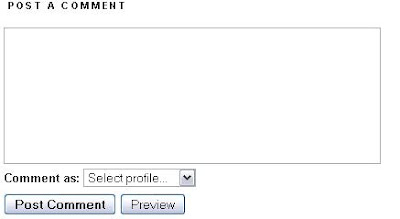
tidak asing lagikan??.Hanya saja penampilan kotak komentar seringkali ingin diatur height dan widh.Sebagian orang juga ingin agar .Hal ini untuk memudahkan pengunjung blog bila akan memberi komentar tidak akan membuka windows baru lagi.Nah, untuk mengubah ukuran height dan widh sesuai selera, ikuti langkah-langkah berikut.
1.Login pada Blogger.
2.Klik Layout pada Dashboard.
3.Pada Layout klik Edit HTML.Jangan lupa centang Widget Expand Template.
4.Carilah kode berikut:
<iframe allowtransparency='true' class='blogger-iframe-colorize' frameborder='0' height='275' id='comment-editor' scrolling='auto' src='' width='100%'/>
5.Gantilah ukuran persen height dan widh yang berwarna merah sesuai keinginan anda.
Selamat mencoba....

tidak asing lagikan??.Hanya saja penampilan kotak komentar seringkali ingin diatur height dan widh.Sebagian orang juga ingin agar .Hal ini untuk memudahkan pengunjung blog bila akan memberi komentar tidak akan membuka windows baru lagi.Nah, untuk mengubah ukuran height dan widh sesuai selera, ikuti langkah-langkah berikut.
1.Login pada Blogger.
2.Klik Layout pada Dashboard.
3.Pada Layout klik Edit HTML.Jangan lupa centang Widget Expand Template.
4.Carilah kode berikut:
<iframe allowtransparency='true' class='blogger-iframe-colorize' frameborder='0' height='275' id='comment-editor' scrolling='auto' src='' width='100%'/>
5.Gantilah ukuran persen height dan widh yang berwarna merah sesuai keinginan anda.
Selamat mencoba....
Membuat kotak informasi menarik di blog
Salah satu cara agar tampilan website/blog lebih menarik dan informatif adalah dengan menambahkan CSS (Cascading Style Sheet). Tetapi kali ini tidak akan dibahas apa itu CSS, tetapi langsung menerapkan dan mencoba untuk membuat kota informasi, peringatan, atau sejenisnya dalam sebuah tulisan di web/blog dengan salah satu fungsi/kode CSS.
Hal ini bisa kita lakukan dengan kode (tag) HTML div. DIV merupakan kode HTML yang akan menghasilkan blok paragraf, biasa saya istilahkan dengan Box. Karena dengan menuliskan paragraf atau kalimat diantara tag
Kotak ini adalah penggunaan dengan kode HTML berikut :
Perhatikan bagian setelah style. bagian itulah yang menentukan tampilan box dengan menggunakan DIV. Kode diatas menggunakan 2 atribut, yaitu color dan background. Color akan menentukan warna text dan background menentukan warna latar. Perhatikan pula penulisan tanda titik dua dan titik koma.
Atribut warna bisa diisi dengan tulisan seperti : black, blue,green, yellow, red, white dan lainnya. Bisa juga dengan menggunakan kode Heksadesimal, misalnya #FFFFFF untuk putih #0000FF untuk biru dan lainnya. Untuk mempermudah memilih warna terbaik, bisa menggunakan program gratis ColorPic
Kotak ini adalah penggunaan dengan kode HTML berikut :
Penjelasan nilai setelah border adalah sebagai berikut : 1px menandakan ketebalan garis ( 1 pixel merupakan satu garis tipis), solid merupakan bentuk atau rupa garis dan #AACCEE merupakan warna garis. Masing-masing dipisahkan dengan tanda spasi.
Pada box sebelumnya tulisan dalam kotak terlihat terlalu rapat dengan garis tepi (baik kiri, atas, kanan atau bawah). Agar tampilan lebih indah, maka tulisan bisa dibuat agar mempunyai jarak dengan garis tepi (lebih menjorok kedalam). Hal ini bisa kita lakukan dengan menambahkan atribut padding. Berikut contohnya :
Kotak ini adalah penggunaan dengan kode HTML berikut :
Nilai padding:5px, berarti tulisan dalam box masuk kedalam sepanjang 5 pixel (1 pixel adalah satu garis tipis). Sebenarnya nilainya bisa diisi lebih detail misalnya padding:2px 3px 4px 5px, yang berarti jarak dari garis atas 2 pixel, dari kanan 3 pixel, bawah 4 pixel dan kanan 5pixel. Urutannya dari atas-kanan-bawah-kiri.
Untuk margin hampir sama dengan padding, hanya saja untuk margin menentukan jarak kotak ke area diluarnya (dari garis tepi keluar, mulai atas-kanan-bawah-kiri). Pada contoh tampilan diatas (yang berwarna hijau), tampak box posisinya menjorok kedalam. Karena margin:10px, maka posisi box sejauh 10 pixel dari atas, kanan, bawah dan kiri. Pengisian juga bisa dilakukan seperti padding
Dengan kode-kode seperti diatas, maka panjang box akan selebar konten atau area yang tersedia. Untuk membatasi lebar kotak, kita bisa menggunakan atribut width. Berikut contohnya:
Kotak ini adalah penggunaan dengan kode HTML berikut :
properti width akan mengatur dan membatasi ukuran box. pada contoh di atas, nilainya adalah 300 pixel. Sebenarnya masih banyak atribut lain yang bisa disertakan, tetapi sementara 6 atribut diatas sudah cukup untuk membuat tulisan lebih informatif (dengan pemilihan warna yang tepat tentunya).
Satu hal yang perlu diperhatikan ketika menuliskan kode tersebut (dalam menulis artikel) adalah harus dalam mode HTML, bukan dalam mode visual.
Hal ini bisa kita lakukan dengan kode (tag) HTML div. DIV merupakan kode HTML yang akan menghasilkan blok paragraf, biasa saya istilahkan dengan Box. Karena dengan menuliskan paragraf atau kalimat diantara tag
<div>....</div>, maka kalimat/paragraf terseut akan tampil dalam box yang bisa kita atur tampilannya. Untuk memudahkannya, berikut berbagai contoh dan penggunaan tag DIV.color dan background
Kotak ini adalah penggunaan dengan kode HTML berikut :
<div style="color:red;background:yellow;"> ... </div>Perhatikan bagian setelah style. bagian itulah yang menentukan tampilan box dengan menggunakan DIV. Kode diatas menggunakan 2 atribut, yaitu color dan background. Color akan menentukan warna text dan background menentukan warna latar. Perhatikan pula penulisan tanda titik dua dan titik koma.
Atribut warna bisa diisi dengan tulisan seperti : black, blue,green, yellow, red, white dan lainnya. Bisa juga dengan menggunakan kode Heksadesimal, misalnya #FFFFFF untuk putih #0000FF untuk biru dan lainnya. Untuk mempermudah memilih warna terbaik, bisa menggunakan program gratis ColorPic
border
Pada kotax/box sebelumnya, warna kuning terlihat tanpa garis tepi. Akan lebih menarik jika kita meambahkan garis tepi di sekelilingnya. Hal ini bisa dilakukan dengan menambahkan atribut border. Contohnya sebagai berikut:
Kotak ini adalah penggunaan dengan kode HTML berikut :
<div style="color:blue;background:#EBF3FB;border:1px solid #AACCEE;"> ... </div>Penjelasan nilai setelah border adalah sebagai berikut : 1px menandakan ketebalan garis ( 1 pixel merupakan satu garis tipis), solid merupakan bentuk atau rupa garis dan #AACCEE merupakan warna garis. Masing-masing dipisahkan dengan tanda spasi.
Untuk bentuk (style) border selain solid, juga bisa bernilai none, hidden, dotted, dashed, double, groove, ridge, inset, outset dan inherit. Contoh masing-masing bisa dilihat tutorial CSS border
padding dan margin
Pada box sebelumnya tulisan dalam kotak terlihat terlalu rapat dengan garis tepi (baik kiri, atas, kanan atau bawah). Agar tampilan lebih indah, maka tulisan bisa dibuat agar mempunyai jarak dengan garis tepi (lebih menjorok kedalam). Hal ini bisa kita lakukan dengan menambahkan atribut padding. Berikut contohnya :
Kotak ini adalah penggunaan dengan kode HTML berikut :
<div style="color:#990099;background:#ADE4AD;border:2px dashed #006600;padding:5px;margin:10px;"> ... </div>Nilai padding:5px, berarti tulisan dalam box masuk kedalam sepanjang 5 pixel (1 pixel adalah satu garis tipis). Sebenarnya nilainya bisa diisi lebih detail misalnya padding:2px 3px 4px 5px, yang berarti jarak dari garis atas 2 pixel, dari kanan 3 pixel, bawah 4 pixel dan kanan 5pixel. Urutannya dari atas-kanan-bawah-kiri.
Untuk margin hampir sama dengan padding, hanya saja untuk margin menentukan jarak kotak ke area diluarnya (dari garis tepi keluar, mulai atas-kanan-bawah-kiri). Pada contoh tampilan diatas (yang berwarna hijau), tampak box posisinya menjorok kedalam. Karena margin:10px, maka posisi box sejauh 10 pixel dari atas, kanan, bawah dan kiri. Pengisian juga bisa dilakukan seperti padding
width (lebar box)
Dengan kode-kode seperti diatas, maka panjang box akan selebar konten atau area yang tersedia. Untuk membatasi lebar kotak, kita bisa menggunakan atribut width. Berikut contohnya:
Kotak ini adalah penggunaan dengan kode HTML berikut :
<div style="color:#FFFFFF;background:#FFD4AA;border:2px dotted #FF2A00;padding:5px;margin:5px;width:300px;"> ... </div>properti width akan mengatur dan membatasi ukuran box. pada contoh di atas, nilainya adalah 300 pixel. Sebenarnya masih banyak atribut lain yang bisa disertakan, tetapi sementara 6 atribut diatas sudah cukup untuk membuat tulisan lebih informatif (dengan pemilihan warna yang tepat tentunya).
Satu hal yang perlu diperhatikan ketika menuliskan kode tersebut (dalam menulis artikel) adalah harus dalam mode HTML, bukan dalam mode visual.
Cara Menampilkan Status Offline/Online Yahoo Messenger
Dalam Postingan kali ini kita akan coba membahas tentang "Bagaimana Cara Menampilkan Status Offline/Online Yahoo Messenger". fungsi dan tujuannya tuh agar pengunjung blog sobat akan bisa langsung berinteraksi langsung dengan sobat, kalo gitu kan nanti pengunjung blog sobat jadi tambah gampang komunikasi sama sobat.
Contohnya akan seperti ini, jika status sobat offline maka gambarnya akan seperti ini :

Kemudian jika sobat online maka iconya akan berubah seperti ini:

Cara buatnya sangat gampang sobat tinggal copy script berikut ini trus kamu pasang di sidebar kamu, udah tahu kan cara pasanganya, itu lho seperti kalo km masang "page element", Masuk ke "Page Element" trus "Add a Gadget --> HTML/Javascript".
Ganti text yang warna merah (Abd_roqib) dengan id YM sobat.
perhatikan angka "2", itu bisa kamu ganti dengan angka yang lain dan hasilnya gambar yang ditampilkan akan berbeda-beda.
selamat mencoba....
Contohnya akan seperti ini, jika status sobat offline maka gambarnya akan seperti ini :

Kemudian jika sobat online maka iconya akan berubah seperti ini:

Cara buatnya sangat gampang sobat tinggal copy script berikut ini trus kamu pasang di sidebar kamu, udah tahu kan cara pasanganya, itu lho seperti kalo km masang "page element", Masuk ke "Page Element" trus "Add a Gadget --> HTML/Javascript".
<a href="ymsgr:sendIM?Abd_roqib"> <img src="http://opi.yahoo.com/online?u=Abd_roqib&m=g&t=2&l=us"/>
</a>
Ganti text yang warna merah (Abd_roqib) dengan id YM sobat.
perhatikan angka "2", itu bisa kamu ganti dengan angka yang lain dan hasilnya gambar yang ditampilkan akan berbeda-beda.
selamat mencoba....
Daftar Blog Dofollow 2010 PR Tinggi
Daftar blog dofollow 2010 ini merupakan daftar blog dofollow lanjutan dari postingan sebelumnya yaitu daftar blog dofollow pr tinggi. Blog dofollow memang menjadi incaran pencari backlink saat ini contohnya saja kontes seo yang lagi marak-maraknya saat ini. Blog SEO ini hanya sekedar mengupdate dan menyuguhkan daftar blog dofollow untuk memudahkan mencari backlink bagi para pencari backlink layaknya blog seo ini, hehe...
Berikut daftar blog dofollow 2010 pr tinggi UPDATE AGUSTUS 2010 :
Tags: blog dofollow, Daftar blog dofollow 2010, Daftar blog dofollow 2010 PR tinggi.
Berikut daftar blog dofollow 2010 pr tinggi UPDATE AGUSTUS 2010 :
- http://abdulroqib.blogspot.com PR3
- http://rizky2009.blogspot.com PR4
- http://penyo.web.id PR3
- http://blogsohib.com PR2
- http://apocalytyo.blogspot.com PR3
- http://freemusicarena.blogspot.com PR3
- http://linklink-exchange-directory.blogspot.com PR2
- http://manekutau.blogspot.com PR3
- http://www.ad4msan.com PR3
- http://dukundigital.blogspot.com PR2
- http://www.rumah-blogger.com PR2
- http://sibaho.blogspot.com PR4
- http://highpagerankdofollow.blogspot.com PR2
- http://asepsukarman.blogspot.com pr 2
- http://tipis.web.id pr 2
- http://www.dudioke.co.cc pr 3
- http://inicuma.blogspot.com pr 4
- http://ristizona.blogspot.com pr 2
- http://asrizalwahdanwilsa.blogspot.com pr 3
- http://khai.yehia.org pr 4
Tags: blog dofollow, Daftar blog dofollow 2010, Daftar blog dofollow 2010 PR tinggi.
Membuat Tulisan Bergaya Koran
Pada postingan kali ini blog belajar seo akan membahas bagaimana cara membuat tulisan bergaya koran.ok cara membuatnyapun tidak terlalu sulit, penasaran ingin tau bagaimana cara membuatnya. sobat tinggal ikuti langkah-langkah di bawah ini:
- Login ke blogger.com
- Pilih Tata letak > Edit HTML
- Centang "Expand Template Widget"
- Kemudian cari kode seperti di bawah ini:
]]></b:skin> - Kemudian copy dan paste kode di bawah ini tepat di atas kode ]]></b:skin>
/* kode untuk hurup awal
----------------------------------------------- */
.awal {
float:left;
color: #000000;
background:#ffffff;
line-height:80px;
padding-top:1px;
padding-right:5px;
font-family:times;
font-size:100px;
} - simpan template
- Agar fungsi Dropcap itu berfungsi maka letakkan huruf seperti contoh di bawah ini:
<span class="awal">Huruf yang akan di perbesar</span>
contoh:
<span class="awal">S</span> - Selesai
Cara pasang tweetmeme share button
Terkadang banyak hal yang harus dilakukan oleh para blogger dan terkadang hal-hal gokilpun dilakukan. Seperti sekarang ini, kadang twitter menjadi ladang promosi blog mereka termasuk blog belajar seo blogspot, belajar bisnis online, blogger tutorial ini. Tak heran jika twitter menjadi salah satu sasaran mereka, sebab twitter merupakan jejaring sosial yang populer saat ini. Dengan mengirimkan artikel mereka ke twitter para blogger berharap akan meningkatkan trafik blog. bagaimana cara pasang tweetmeme share button tersebut? caranya mudah cukup ikuti langkah-langkah di bawah ini:
- Login ke blogger.com
- Pilih Tata letak > Edit HTML
- Centang "Expand Template Widget"
- Kemudian cari kode seperti di bawah ini:
<data:post.body/> - Copy dan paste kode di bawah ini tepat di atas kode <data:post.body/>
<div style='float:right; padding: 0 5px 5px 0;'>
<script type='text/javascript'>
tweetmeme_url = '<data:post.url/>';
</script>
<script src='http://tweetmeme.com/i/scripts/button.js' type='text/javascript'> </script>
</div> - Simpan template
- Selesai
Cara Membuat Daftar Isi Blog
Daftar isi blog sangatlah penting untuk mempermudah visitor untuk menemuakan apa yang meraka cari, oleh karena itu pada kesempatan kali ini saya akan membahas bagaimana cara membuat daftar isi blog. Tujuan pemasangan daftar isi blog sebenarnya hanyalah untuk memanjakan visitor yang datang ke blog kita. Penasaran ingin tau caranya? Cara membuat daftar isi blog ini sangat mudah kog tinggal ikuti langkah-langkahnya seperti di bawah ini:
Langkah Pertama
Langkah kedua
Selamat mencoba....
Dan jangan lupa mampir lagi di blog Belajar seo logspot, belajar bisnis online, blogger tutorial ini ya....
Langkah Pertama
- Sign in di blogger.com
- Pada halaman dashboard, kemudian klik Layout.
- Pilih tab Edit HTML
- Centang kotak kecil Expand Widget Template.
- Kemudian cari kode seperti ini :
<b:include data='post' name='post'/> - Hapus kode tersebut, kemudian ganti dengan kode berikut ini:
<b:if cond='data:blog.homepageUrl != data:blog.url'>
<b:if cond='data:blog.pageType != "item"'>
<a expr:href='data:post.url'>
<div style="padding:6px 0 6px 5px;border-right:1px solid #ccc;border-bottom:1px solid #ccc;margin-bottom:2px;background:#EAE9E9;color:#406A0E;">
<data:post.title/></div></a>
<b:else/>
<b:include data='post' name='post'/>
</b:if>
<b:else/>
<b:include data='post' name='post'/>
</b:if> - Simpan Template.
- Langkah pertama selesai.
Langkah kedua
- Klik tab Elemen Halaman.
- Klik Tambahkan Elemen Halaman.
- Maka muncul window baru, pilih HTML/JavaScript.
- Copy dan paste kode berikut :
<a href="http://abdulroqib.blogspot.com/search?max-results=200">Daftar isi»</a> - Ganti url http://abdulroqib.blogspot.com dengan url blog sobat. Dan jika sobat ingin mengganti berapa banyak daftar isi postingan yang akan ditampilkan maka tinggal mengganti nilai 200 menjadi berapa saja yang diinginkan sobat.
- Klik tombol Simpan
- Selesai.
Selamat mencoba....
Dan jangan lupa mampir lagi di blog Belajar seo logspot, belajar bisnis online, blogger tutorial ini ya....
Pasang facebook share button di blog
Terkadang banyak hal yang harus dilakukan oleh para blogger dan terkadang hal-hal gokilpun dilakukan. Seperti sekarang ini, kadang facebook menjadi ladang promosi blog mereka termasuk blog belajar seo blogspot, belajar bisnis online, blogger tutorial ini. Tak heran jika facebook menjadi salah satu sasaran mereka, sebab facebook merupakan jejaring sosial yang paling populer saat ini. Dengan mengirimkan artikel mereka ke facebook para blogger berharap akan meningkatkan trafik blog. Untuk lebih mudahnya mengirim artikel ke facebook maka saya akan membahas cara pasang facebook share button di blog. Cara membuat facebook share button tidak terlalu sulit cukup ikuti langkah-langkah di bawah ini.
- Login ke blogger.com
- Pilih Tata letak > Edit HTML
- Centang "Expand Template Widget"
- Kemudian cari kode seperti di bawah ini:
<data:post.body/> - Copy dan paste kode di bawah ini tepat di atas kode <data:post.body/>
<b:if cond='data:blog.pageType == "item"'>
<div style='float:right; padding:0 0 10px 10px;'>
<script type='text/javascript'>
facebook_url = '<data:post.url/>';
</script>
<script src='http://widgets.fbshare.me/files/fbshare.js'/>
</div>
</b:if> - Simpan template
- Selesai
Membuat Fungsi Scroll di Blogspot
Pada postingan kali ini saya ingin membahas bagaimana cara membuat fungsi scroll pada elemen halaman. Sederhana saja fungsi scroll ini mempunyai fungsi untuk membatasi lebar dan tinggi sebuah elemen halaman yang telah ditentukan sebelumnya dan juga elemen yang telah di hidden bisa di lihat dengan menggeser scroll barnya. Fungsi scroll pada elemen halaman ini dapat diisi dengan link, ads, blogroll, dsb. Cara pembuatan fungsi scroll pada elemen halaman sendiri ya dibilang cukup mudahlah. Bagaimana cara membuat elemen halaman ber-scroll tersebut?? Yuk langsung saja ke TKP.
Membuat Fungsi Scroll di blogspot ini menggunakan CSS bukan html.
Langkah-langkah membuat sroll di blog:
Selamat mencoba....
Membuat Fungsi Scroll di blogspot ini menggunakan CSS bukan html.
Langkah-langkah membuat sroll di blog:
- login di blogger.com
- kemudian pilih tata letak
- pilih dimana sobat akan meletakkan funsi scroll tersebut
- terus klik tambah elemen halaman
- copy dan paste kode css di bawah ini
<div style="overflow:auto;width:350px;height:250px;padding:10px;border:1px solid #eee">
Isi elemen halaman
</div> - isi halaman tersebut bisa sobat isi dengan link, ads, blogroll, dsb. Contohnya dengan menggunakan link:
<div style="overflow:auto;width:350px;height:250px;padding:10px;border:1px solid #eee">
<ol>
<li><a href=”http://abdulroqib.blogspot.com”>belajar seo blogspot</a></li>
<li><a href=”http://abdulroqib.blogspot.com”>belajar bisnis online</a></li>
<li><a href=”http://abdulroqib.blogspot.com”>blogger tutorial</a></li>
<li><a href=”http://abdulroqib.blogspot.com”>optimasi seo</a></li>
<li><a href=”http://abdulroqib.blogspot.com”>spesifikasi hp</a></li>
<li><a href=”http://abdulroqib.blogspot.com”>belajar ngeblog</a></li>
<li><a href=”http://abdulroqib.blogspot.com”>abdul roqib</a></li>
<li><a href=”http://abdulroqib.blogspot.com”>optimasi seo</a></li>
<li><a href=”http://abdulroqib.blogspot.com”>free download games</a></li>
<li><a href=”http://abdulroqib.blogspot.com”>free download full software</a></li>
<li><a href=”http://abdulroqib.blogspot.com”>free download mp3</a></li>
<li><a href=”http://abdulroqib.blogspot.com”>tips dan trik blogging</a></li>
<li><a href=”http://abdulroqib.blogspot.com”>belajar CSS</a></li>
<li><a href=”http://abdulroqib.blogspot.com”>belajar HTML</a></li>
<li><a href=”http://abdulroqib.blogspot.com”>seputar komputer</a></li>
<li><a href=”http://abdulroqib.blogspot.com”>belajar nge-hack</a></li>
<li><a href=”http://abdulroqib.blogspot.com”>free download blogger template</a></li>
</ol>
</div>
Maka akan terlihat seperti di bawah ini:- belajar seo blogspot
- belajar bisnis online
- blogger tutorial
- optimasi seo
- spesifikasi hp
- belajar ngeblog
- abdul roqib
- optimasi seo
- free download games
- free download full software
- free download mp3
- tips dan trik blogging
- belajar CSS
- belajar HTML
- seputar komputer
- belajar nge-hack
- free download blogger template
Sedikit penjelasan:
Jika sobat ingin mengganti tinggi dan lebarnya tentunya menyesuaikan template yang sobat gunakan maka tinggal mengubah nilai width dan height. Width itu untuk mengubah lebarnya sedangkan height untuk mengubah tinggi dari fungsi scroll itu sendiri. Misalnya width:350; untuk memperbesar tinggal ganti dengan width:400; atau untuk memperkecil ubah menjadi seperti ini width:300;. - langkah terakhir tekan save/simpan
Selamat mencoba....
Pasang Social Bookmark di Bawah Posting
Seperti yang tampak di bawah postingan ini, itulah social bookmark yang akan kita bahas kali ini. Dengan sedikit berinovasi saya ambil social bookmark ini dari sebuah template tepatnya WP Boxed Tech. Memang awalnya dari lihat-lihat template itu, kog dipandang-pandang asyik banget terus aku berinisitif untuk pasang di templateku yang sederhana ini biar kelihatan lebih cantik gitu… Nah bagi temen-temen blogger yang juga ingin memasangnya untuk mempercantik blog yuk langsung bahas bagaimana cara pasang social bookmark di bawah posting yang ini.
Langkah-langkahnya:
Semoga bermanfaat….
Langkah-langkahnya:
- Login di blogger.com
- pilih tata letak/layout
- kemudian pilih tab edit HTML
- cari kode seperti ini:
]]></b:skin> - copy dan paste kode di bawah ini di atas kode ]]></b:skin>
/* bookmark */
.post_social_bookmark {
display: block;
font-size: 12px;
margin: 0px;
padding: 0px 0px;
text-align: justify;
color: #666666;
}
.post_social_bookmark img {
float: left;
width: 35px;
height: 35px;
border: 0;
}
.post_social_bookmark a {
float: left;
margin: 2px;
padding: 1px;
}
.post_social_bookmark a:hover {
background-color:#f1f1f1;
} - kemudian cari kode yang seperti ini
<data:post.body/> - copy dan paste kode di bawah ini tepat di bawah kode <data:post.body/>
<br/>
<div class='separator'/>
<div class='clear'/>
<div class='post_social_bookmark'>
<a expr:href='"http://digg.com/submit?url=" + data:post.url + "&title=" + data:post.title' target='_blank' title='Digg'><img alt='Digg' height='48' src='https://blogger.googleusercontent.com/img/b/R29vZ2xl/AVvXsEggQWmSvCr78qISNo-gUpfPHaMHS7oBjjikpeXaUeJ3MmpkglP8dSPx7v_PiVwDM0uylS-h-lmuVR_2SMV_OVxgwQ-vodPLxfWu3VqFpcRa3BXDI8iztr17M-5IZeKvWzDTh1pWZSK3lcmW/s1600/digg.png' width='48'/></a>
<a expr:href='"http://www.google.com/bookmarks/mark?op=edit&output=popup&bkmk=" + data:post.url + "&title=" + data:post.title' target='_blank' title='Google Bookmarks'><img alt='Google Bookmarks' height='48' src='https://blogger.googleusercontent.com/img/b/R29vZ2xl/AVvXsEickPCpOcWxMbmVyZLjF1DwJRjRcXjt7BhKsfia1BxWcWKYGbEHEXX07ytGauz9W04Wq1k6xsN2bKSTilk5rliBl7zYs_NxogpHAfmifizOY7MxGIAmp4arR_WS5tS7fuNHpp6M8dT0jde1/s1600/google.png' width='48'/></a>
<a expr:href='"http://reddit.com/submit?url=" + data:post.url + "&title=" + data:post.title' target='_blank' title='reddit'><img alt='reddit' height='48' src='https://blogger.googleusercontent.com/img/b/R29vZ2xl/AVvXsEhy0PhCfSuDg1FifOuTW0npoB6GO5lIzsNUSVyEVbL83ieC7iB5n3rawl38Q-Hr19Z3PvtYdaJTdL7gIwtc674Cu6HLohaZsuo2kMudUvhAEtwDB67-0UFDNEJ8guI8p90lU182PT4KY-1W/s1600/reddit.png' width='48'/></a>
<a expr:href='"http://www.mixx.com/submit?page_url=" + data:post.url + "&title=" + data:post.title' target='_blank' title='Mixx'><img alt='Mixx' height='48' src='https://blogger.googleusercontent.com/img/b/R29vZ2xl/AVvXsEi5YK9OQkGbOUHAYrPeLmIZ6GI-23jdHMAHyz6wup4WA_s0Mc5RaVx-kfFLlUEY7wIM2JSG9pD-UsmWXMFLFQkN2I0ks4EuCDdkz81KlJ5y9wMx1dgFrcnEwBZzeCmNE9kqrx_8am_YpOBi/s1600/mixx.png' width='48'/></a>
<a expr:href='"http://www.stumbleupon.com/submit?url=" + data:post.url + "&title=" + data:post.title' target='_blank' title='StumbleUpon'><img alt='StumbleUpon' height='48' src='https://blogger.googleusercontent.com/img/b/R29vZ2xl/AVvXsEiXI1aNnL7y6zn1cmTNgmoJXyAXZ7onQipdhF6OWXvaRayz4hdi2VdmbEhwbeNGwFJALloUYlWqrrvr_9DbLNvuwKeaW0vmP-8Pfi6n32cUxXU2ueQRo_2urdUi6ojOHa455ngRGLrhw963/s1600/stumbleupon.png' width='48'/></a>
<a expr:href='"http://www.technorati.com/faves?add=" + data:post.url' target='_blank' title='Technorati'><img alt='Technorati' height='48' src='https://blogger.googleusercontent.com/img/b/R29vZ2xl/AVvXsEgUwz95Vq7ZI_8Q8vnwUjNs_66MSJzdjgtZ6ZtHK73cguE7TVQc7b2nTvHtwkKFm_JUn8t7TfWQ310GqhsIHgUGGINytaTdW8rGvxijm4nYNLYF2y8gsZTJVFodeVGLRRjPaCiCuZ_m1yWC/s1600/technorati.png' width='48'/></a>
<a expr:href='"http://buzz.yahoo.com/article/" + data:post.url' target='_blank' title='Yahoo! Buzz'><img alt='Yahoo! Buzz' height='48' src='https://blogger.googleusercontent.com/img/b/R29vZ2xl/AVvXsEjdwqrOxDohJTGn-VumbthfQj5-eUauqV9BFD_1J8yIKQgvL6gPtbzvzWHt63B5iBqNvHIHc1bPpKR8ZpNSzHTEqIu0iDcnUrkcoB-E-rFBKigMEqMtA_kKPqvbL3m8D_SBkcnY07GvtvW6/s1600/yahoo.png' width='48'/></a>
<a expr:href='"http://www.designfloat.com/submit.php?url=" + data:post.url + "&title=" + data:post.title' target='_blank' title='DesignFloat'><img alt='DesignFloat' height='48' src='https://blogger.googleusercontent.com/img/b/R29vZ2xl/AVvXsEgYo4WmUsvmMWh9EQYitYLLd326x1BOKGj_LE7GZgZ6P1omFEqwYfi1HSj1SaauRsKvGpYpNbINimhvfEWkuf94wC8maWu7i-59ZtwPj6wYbsM61qHs6iQqIbvli117qjqGDvfHzgxorIuT/s1600/designfloat.png' width='48'/></a>
<a expr:href='"http://del.icio.us/post?url=" + data:post.url + "&title=" + data:post.title' target='_blank' title='Delicious'><img alt='Delicious' height='48' src='https://blogger.googleusercontent.com/img/b/R29vZ2xl/AVvXsEhiY8RsYoOgPnWFmIwXcMMulJim2ZxdLMg9sh8qMykPzCe3YRIsQgE0S1dkavXqq6FgElk5IfKdJlxyaRwMyGEA-UqfuKMctl762jQIrGAx6ZokOMvAAm0GVmt_dSU4qrk5jeEPRjTQXC48/s1600/delicious.png' width='48'/></a>
<a expr:href='"http://www.blinklist.com/index.php?Action=Blink/addblink.php&Description=&Url=" + data:post.url + "&title=" + data:post.title' target='_blank' title='BlinkList'><img alt='BlinkList' height='48' src='https://blogger.googleusercontent.com/img/b/R29vZ2xl/AVvXsEjCVZWvLjuW39gJS9Ykb409CP3LdVFOo7mlBp4RW9QUu4iiQ9HixmvQ_woJLPPJZalV95rvYAw6SbH3qH47kVInt75z304Jo-PRzitLa1RxjQTRJ62YkTp75UiJfzaIlkUp37qmXj0UJVcb/s1600/blinklist.png' width='48'/></a>
<a expr:href='"http://furl.net/storeIt.jsp?t=" + data:post.title + "&u=" + data:post.url' target='_blank' title='Furl'><img alt='Furl' height='48' src='https://blogger.googleusercontent.com/img/b/R29vZ2xl/AVvXsEgKDPC023ej2ZSWgkiE_oMI10EsMr8AcdMnfHNyl9ORHWrxIUqinJ0jOEFXJdc7ysvemkFSTZZfZUp3a4c453zuk6GOgtyzO24gWVRPmGuDnJFk-Skbk3jN0ErGwDBBf0ZkZSit3Vm9DLmw/s1600/furl.png' width='48'/></a>
</div>
<div class='clear'/> - kemudian tekan simpan/save
- selesai
Semoga bermanfaat….
Cara Pasang Iklan di Bawah Posting
Cara pasang iklan di bawah posting
Sudah sering kali kita jumpai pada blog ataupun sebuah web yang terdapat iklan di bawah postingnya. Sebagai sesama blogger pemula tentunya kita bertanya-tanya bagaimana cara pasang iklan di bawah posting?... setelah sekian lama aku pelajari ternyata cara pasang iklan di bawah posting itu mudah….dengan mengumpulkan informasi dan blogger tutorial tentang cara pasang iklan di bawah posting akhirnya bisa juga. Kemauan yang kuat itu adalah modal utama untuk bisa. Sekarang aku berniat berbagi sesama blogger pemula tentang tutorial cara pasang iklah di bawah posting dengan menulis artikel ini….
Trus iklan apa saja yang bisa di pasang???...tentunya semua iklan bisa, seperti google adsense, kumpulblogger, adsensecamp, ppc indo, klik saya, dll. Dengan sedikit menebut keywordku belajar seo blogspot aku akan membahas bagaimana cara pasang iklan di bawah posting. Sedikit memberi tau iklan yang saya akan contohkan kali ini adalah iklan Kumpul blogger. Yuk langsung terjun ke TKP.
Berikut langkah-langkah cara memasang iklan di bawah posting :
Langkah awal adalah
Langkah yang kedua
selesai kemudian jangan lupa tekan save template. Sekian dulu tutorial cara pasang iklan di bawah posting semoga bermanfaat. Dan jangan pernah bosan mampir di blog belajar seo blogspot ini masih banyak blogger tutorial yang mau di bahas ok…
selamat mencoba…..
Sudah sering kali kita jumpai pada blog ataupun sebuah web yang terdapat iklan di bawah postingnya. Sebagai sesama blogger pemula tentunya kita bertanya-tanya bagaimana cara pasang iklan di bawah posting?... setelah sekian lama aku pelajari ternyata cara pasang iklan di bawah posting itu mudah….dengan mengumpulkan informasi dan blogger tutorial tentang cara pasang iklan di bawah posting akhirnya bisa juga. Kemauan yang kuat itu adalah modal utama untuk bisa. Sekarang aku berniat berbagi sesama blogger pemula tentang tutorial cara pasang iklah di bawah posting dengan menulis artikel ini….
Trus iklan apa saja yang bisa di pasang???...tentunya semua iklan bisa, seperti google adsense, kumpulblogger, adsensecamp, ppc indo, klik saya, dll. Dengan sedikit menebut keywordku belajar seo blogspot aku akan membahas bagaimana cara pasang iklan di bawah posting. Sedikit memberi tau iklan yang saya akan contohkan kali ini adalah iklan Kumpul blogger. Yuk langsung terjun ke TKP.
Berikut langkah-langkah cara memasang iklan di bawah posting :
Langkah awal adalah
- silahkan anda copy kode / script iklan yang akan di taruh di bawah posting
- kemudian paste pada notepad dulu
- parse kode / script tersebut
bagaimana ya cara parsenya…..???
ok aku bahas juga deh caranya…
masuk ke url http://blogcrowds.com/resources/parse_html.php
nah disitu ada kotak kosong paste script iklan tadi disitu kemudian klik parse
Langkah yang kedua
- login di blogger.com
- masuk ke layout > edit html > centang kotak kecil
- cari kode <p><data:post.body/></p>
- jika sudah ketemu paste script iklan yang tadi udah di parse tepat di bawahnya
alhasil
<p><data:post.body></p>
& lt;script src=& quot;http://kumpulblogger.com/sca.php?b=67789& quot; type="text/javascript"& gt;& lt;/script& gt;
selesai kemudian jangan lupa tekan save template. Sekian dulu tutorial cara pasang iklan di bawah posting semoga bermanfaat. Dan jangan pernah bosan mampir di blog belajar seo blogspot ini masih banyak blogger tutorial yang mau di bahas ok…
selamat mencoba…..
Cara Pasang Digg Button di Posting
Digg merupakan social bookmark yang sudah tidak asing lagi buat para blogger. Di sini digg digunakan untuk men-share artikel mereka dengan tujuan untuk meningkatkan trafik blog mereka. Tidak hanya itu dengan submit artikel ke digg artikel kita akan tersebar luas dan akan dibaca oleh banyak orang, dari situlah artikel kita bisa bermanfaat sebagai informasi.
Digg button mungkin sudah banyak di jumpai di berbagai blog. Nah sekarang gimana cara pasang digg button di setiap posting tersebut? Caranya cukup simpel dan mudah yuk langsung simak langkah-langkahnya:
Selamat mencoba…..
Digg button mungkin sudah banyak di jumpai di berbagai blog. Nah sekarang gimana cara pasang digg button di setiap posting tersebut? Caranya cukup simpel dan mudah yuk langsung simak langkah-langkahnya:
- Login di blogger.com
- Pilih tata letak/layout
- Kemudian pilih tab edit html
- Cari kode seperti ini <data:postbody/>
- Copy dan paste kode di bawah ini tepat di atas kode <data:postbody/>
<div style='float:right; margin-left:10px;'>
<script type='text/javascript'>
digg_url = '<data:post.url/>';
</script>
<script src='http://digg.com/tools/diggthis.js' type='text/javascript'/>
</div> - simpan template
- selesai
Selamat mencoba…..
Membuat Related Post with Thumbnail
Cara membuat related post with thumbnail
Seperti halnya posting sebelumnya yang telah dibahas yaitu cara membuat related post by categories (artikel yang berkaitan melakui kategories), posting kali ini tidak jauh beda, letak perbedaan yang signifikan pada cara membuat related post with thumbnail adalah gambar. Related post yang ini artinya di lengkapi dengan gambar sehingga akan mempercantik tampilan posting sobat. Untuk lebih jelasnya sebaiknya langsung ke TKP yuk.
Langkah-langkah pasang related post with thumbnail:
1. Login ke blogger.com, pada dashboard blogger sobat dan arahkan ke Layout > Edit HTML dan centang kotak "Expand Template Widget"
2. Cari kode </head> dan ganti dengan kode di bawah ini
<!--Related Posts with thumbnails Scripts and Styles Start-->
<b:if cond='data:blog.pageType == "item"'>
<style type="text/css">
#related-posts {
float:center;
text-transform:none;
height:100%;
min-height:100%;
padding-top:5px;
padding-left:5px;
}
#related-posts h2{
font-size: 1.6em;
font-weight: bold;
color: black;
font-family: Georgia, “Times New Roman”, Times, serif;
margin-bottom: 0.75em;
margin-top: 0em;
padding-top: 0em;
}
#related-posts a{
color:black;
}
#related-posts a:hover{
color:black;
}
#related-posts a:hover {
background-color:#d4eaf2;
}
</style>
<script src='http://blogergadgets.googlecode.com/files/relatedthumbs21.js' type='text/javascript'/>
</b:if>
<!--Related Posts with thumbnails Scripts and Styles End-->
</head>
3. Kemudian cari kode
<div class='post-footer-linepost-footer-line-1'>
jika tidak ditemukan coba cari kode di bawah ini
<p class='post-footer-linepost-footer-line-1'>
Sekarang tinggal meletakkan kode di bawah ini sesudahnya
<!-- Related Posts with Thumbnails Code Start-->
<b:if cond='data:blog.pageType == "item"'>
<div id='related-posts'>
<b:loop values='data:post.labels' var='label'>
<b:if cond='data:label.isLast != "true"'>
</b:if>
<b:if cond='data:blog.pageType == "item"'>
<script expr:src='"/feeds/posts/default/-/" + data:label.name + "?alt=json-in-script&callback=related_results_labels_thumbs&max-results=6"' type='text/javascript'/></b:if></b:loop><a href='http://www.bloggerplugins.org/2009/08/related-posts-thumbnails-blogger-widget.html' style='display:none;'>Related Posts with thumbnails for blogger</a><a href='http://www.bloggerplugins.org/' style='display:none;'>blogger widgets</a>
<script type='text/javascript'>
var currentposturl="<data:post.url/>";
var maxresults=5;
var relatedpoststitle="Related Posts";
removeRelatedDuplicates_thumbs();
printRelatedLabels_thumbs();
</script>
</div><div style='clear:both'/>
</b:if>
<!-- Related Posts with Thumbnails Code End-->
4. Jika sobat ingin mengganti berapa banyak related post yang akan ditampilkan maka sobat harus mengganti kode atau script di bawah ini.
var maxresults=5;
5. Jika sobat ingin mengganti title atau judul dengan yang sobat inginkan maka sobat cukup mengganti kode atau script di bawah ini
var relatedpoststitle="Related Posts";
Selesai deh membuat related post with thumbnail. Ok blog belajar seo blogspot ini akan membahas lebih banyak lagi tentang blogger tutorial untuk itu sering-seringlah mampir lagi ok. Selamat mencoba...
Seperti halnya posting sebelumnya yang telah dibahas yaitu cara membuat related post by categories (artikel yang berkaitan melakui kategories), posting kali ini tidak jauh beda, letak perbedaan yang signifikan pada cara membuat related post with thumbnail adalah gambar. Related post yang ini artinya di lengkapi dengan gambar sehingga akan mempercantik tampilan posting sobat. Untuk lebih jelasnya sebaiknya langsung ke TKP yuk.
Langkah-langkah pasang related post with thumbnail:
1. Login ke blogger.com, pada dashboard blogger sobat dan arahkan ke Layout > Edit HTML dan centang kotak "Expand Template Widget"
2. Cari kode </head> dan ganti dengan kode di bawah ini
<!--Related Posts with thumbnails Scripts and Styles Start-->
<b:if cond='data:blog.pageType == "item"'>
<style type="text/css">
#related-posts {
float:center;
text-transform:none;
height:100%;
min-height:100%;
padding-top:5px;
padding-left:5px;
}
#related-posts h2{
font-size: 1.6em;
font-weight: bold;
color: black;
font-family: Georgia, “Times New Roman”, Times, serif;
margin-bottom: 0.75em;
margin-top: 0em;
padding-top: 0em;
}
#related-posts a{
color:black;
}
#related-posts a:hover{
color:black;
}
#related-posts a:hover {
background-color:#d4eaf2;
}
</style>
<script src='http://blogergadgets.googlecode.com/files/relatedthumbs21.js' type='text/javascript'/>
</b:if>
<!--Related Posts with thumbnails Scripts and Styles End-->
</head>
3. Kemudian cari kode
<div class='post-footer-linepost-footer-line-1'>
jika tidak ditemukan coba cari kode di bawah ini
<p class='post-footer-linepost-footer-line-1'>
Sekarang tinggal meletakkan kode di bawah ini sesudahnya
<!-- Related Posts with Thumbnails Code Start-->
<b:if cond='data:blog.pageType == "item"'>
<div id='related-posts'>
<b:loop values='data:post.labels' var='label'>
<b:if cond='data:label.isLast != "true"'>
</b:if>
<b:if cond='data:blog.pageType == "item"'>
<script expr:src='"/feeds/posts/default/-/" + data:label.name + "?alt=json-in-script&callback=related_results_labels_thumbs&max-results=6"' type='text/javascript'/></b:if></b:loop><a href='http://www.bloggerplugins.org/2009/08/related-posts-thumbnails-blogger-widget.html' style='display:none;'>Related Posts with thumbnails for blogger</a><a href='http://www.bloggerplugins.org/' style='display:none;'>blogger widgets</a>
<script type='text/javascript'>
var currentposturl="<data:post.url/>";
var maxresults=5;
var relatedpoststitle="Related Posts";
removeRelatedDuplicates_thumbs();
printRelatedLabels_thumbs();
</script>
</div><div style='clear:both'/>
</b:if>
<!-- Related Posts with Thumbnails Code End-->
4. Jika sobat ingin mengganti berapa banyak related post yang akan ditampilkan maka sobat harus mengganti kode atau script di bawah ini.
var maxresults=5;
5. Jika sobat ingin mengganti title atau judul dengan yang sobat inginkan maka sobat cukup mengganti kode atau script di bawah ini
var relatedpoststitle="Related Posts";
Selesai deh membuat related post with thumbnail. Ok blog belajar seo blogspot ini akan membahas lebih banyak lagi tentang blogger tutorial untuk itu sering-seringlah mampir lagi ok. Selamat mencoba...
Cara Membuat Text Area
Apa itu text area?. Untuk memudahkan anda memahami apa itu text area, silahkan alihkan perhatian anda ke kolom sebelah kanan layar, di bawah tulisan Mau tuker link, ada sebuah kotak yang di dalamnya berisi text kode-kode HTML, itulah yang di sebut text area. Nah dengan melihat contoh tadi, maka dapat kita katakan bahwa Text area adalah area atau tempat untuk menyimpan text atau tulisan dengan membentuk area baru. Biasanya text area ini di gunakan untuk menyimpan kode-kode HTML ataupun text lainnya agar bisa di copy oleh para pengunjung.
Untuk membuat text area, silahkan anda Copy kode di bawah ini :
Sebagai contoh :
Keterangan : rows="6", menunjukan tinggi dari text area, jadi jika anda menginginkan text area yang tinggi maka silahkan ganti angka " 6 tadi dengan angka yang lebih tinggi nilainya.
Cols="20", menunjukan lebar dari text area. Jika anda menginginkan text area yang lebar maka silahkan ganti angka " 20 " tadi dengan angka yang lebih tinggi nilainya.
Text Area dengan memakai HighLight
Ada variasi lain dari membuat text area ini, yakni text area dengan menggunakan tombol highlight. dengan adanya tombol highlight ini akan memudahkan bagi para pengunjung untuk mengcopy seluruh text ataupun kode-kode yang di berikan, karena dengan hanya sekali tekan saja pada tombol highlight tadi, maka seluruh text ataupun kode-kode yang ada di dalamnya akan di highlight dan tinggal di copy saja. Fasilitas ini sangat berguna tatkala text ataupun kode-kode yang di berikan dalan jumlah yang sangat banyak dan ini akan mengurangi resiko tertinggalnya suatu text ataupun kode-kode untuk di copy. Untuk membuat text area dengan menggunakan highlight ini silahkan anda copy kode HTML di bawah :
Sebagai contoh :
Agar anda lebih memahami kode di atas, sedikit akan saya uraikan. Kode di atas mempunyai dua elemen bagian, yakni elemen kode untuk membuat tombol yang bertuliskan Highlight All, dan yang kedua adalah elemen kode untuk membuat text area.
Elemen tombol highlight All :
Element text area :
Contoh text area yang memakai tombol highlight diatas, memuat skript untuk melindungi dari right click para pengunjung. skript ini di pakai apabila anda tidak ingin tulisan-tulisan anda di copy paste oleh pengunjung. bagi yang berminat silahkan copy lalu pasang pada kode HTML anda antara kode <HEAD> dan </HEAD> selamat mencoba.
sumber: blognya kang rahman
Untuk membuat text area, silahkan anda Copy kode di bawah ini :
<p align="center"><textarea name="code" rows="6" cols="20"> Tulis text ataupun kode-kode yang anda inginkan di sini, maka nanti tulisan anda akan tampil di dalam text area </textarea></p>Sebagai contoh :
Keterangan : rows="6", menunjukan tinggi dari text area, jadi jika anda menginginkan text area yang tinggi maka silahkan ganti angka " 6 tadi dengan angka yang lebih tinggi nilainya.
Cols="20", menunjukan lebar dari text area. Jika anda menginginkan text area yang lebar maka silahkan ganti angka " 20 " tadi dengan angka yang lebih tinggi nilainya.
Text Area dengan memakai HighLight
Ada variasi lain dari membuat text area ini, yakni text area dengan menggunakan tombol highlight. dengan adanya tombol highlight ini akan memudahkan bagi para pengunjung untuk mengcopy seluruh text ataupun kode-kode yang di berikan, karena dengan hanya sekali tekan saja pada tombol highlight tadi, maka seluruh text ataupun kode-kode yang ada di dalamnya akan di highlight dan tinggal di copy saja. Fasilitas ini sangat berguna tatkala text ataupun kode-kode yang di berikan dalan jumlah yang sangat banyak dan ini akan mengurangi resiko tertinggalnya suatu text ataupun kode-kode untuk di copy. Untuk membuat text area dengan menggunakan highlight ini silahkan anda copy kode HTML di bawah :
<div><form name="copy"><div align="center"><input onclick="javascript:this.form.txt.focus();this.form.txt.select();"
type="button" value="Highlight All"> </div><div align="center"></div><p
align="center"><textarea style="WIDTH: 300px; HEIGHT: 144px" name="txt"
rows="100" wrap="VIRTUAL" cols="55">simpan tulisan anda di sini, maka tulisan yang anda tulis akan muncul di sini dan siap di copy oleh para pengunjung</textarea></p></div></form>
Sebagai contoh :
Agar anda lebih memahami kode di atas, sedikit akan saya uraikan. Kode di atas mempunyai dua elemen bagian, yakni elemen kode untuk membuat tombol yang bertuliskan Highlight All, dan yang kedua adalah elemen kode untuk membuat text area.
Elemen tombol highlight All :
- <div align="center"> --> kata center menunjukan bahwa posisi tombol akan berada di tengah, jadi jika anda ingin posisi tombol berada di tepi sebelah kiri, tinggal ganti dengan kata left. Dan jika ingin berada di tepi sebelah kanan, tinggal ganti dengan kata right.
- <input onclick="javascript:this.form.txt.focus();this.form.txt.selec()"> --> kode ini artinya ketika tombol highlight di klik, maka seluruh text yang ada di dalamnya akan di highligt (di tandai atau di blok), jadi anda jangan merubah tulisan ini.
- Value="Highlight All" --> kata Highlight All adalah kata yang akan muncul di dalam tombol, jadi jika anda ingin merubah tulisan ini silahkan ganti dengan kata yang anda inginkan.
Element text area :
- <p align="center"> --> ini menunjukan bahwa text area akan berada di tengah, nah jika anda ingin text area anda berada di tepi kiri, ganti kata center dengan kata left, bila ingin di tepi kanan, ganti dengan kata right.
- <text style="WIDTH: 300px">-->kata "WIDTH:300px" menunjukan lebar dari text area tersebut sebanyak 300 pixel, jadi jika anda ingin memperpendek atau memperpanjang lebar text area, anda tinggal menggantinya dengan angka yang anda inginkan. misal: "WIDTH:700px;"
- HEIGHT: 144px --> angka "144px" menunjukan bahwa text area akan mempunyai tinggi sebesar 144 px, jadi jika anda ingin merubahnya tinggal ganti angka tersebut dengan angka yang anda inginkan. Misal : HEIGHT:160px.
Contoh text area yang memakai tombol highlight diatas, memuat skript untuk melindungi dari right click para pengunjung. skript ini di pakai apabila anda tidak ingin tulisan-tulisan anda di copy paste oleh pengunjung. bagi yang berminat silahkan copy lalu pasang pada kode HTML anda antara kode <HEAD> dan </HEAD> selamat mencoba.
sumber: blognya kang rahman
Belajar seo pada gambar
Belajar seo pada gambar
Keberadaan sebuh gambar sudah menjadi darah daging dalam sebuah blog tepatnya di postingan. Sedikit memberi tau gambar tersebut bisa kita jadikan senjata rudal blog kita loo. Mengapa demikian ?? sebagai belajar seo blogspot para pemula kita dapat memanfaatkan dan mempelajari gambar tersebut untuk menjadi keyword SEO blog kita, dengan begitu postingan kita akan lebih menjadi seo friendly. Apa arti itu semua ? posting kita akan cepat di index google lebih mengejutkan lagi jika langsung nongol di top 10 google. Hehe…
Belajar seo pada gambar tidak sulit. Mengapa aku mengatakan demikian ? karena aku udah ngalamin yang namanya belajar seo blogspot pada gambar, dengan hanya mengoprek html posting kita. Ok kita singgung sedikit ketika sobat mengupload gambar maka disitu tertera pada edit HTML maka pada kode gambar tersebut sobat akan menemukan kode ALT nah itu dia yang akan kita bahas kali ini. Lebih jelasnya lagi yuk kita bahas saja belajar seo pada gambar.
Langkah-langkahnya :
1. sertakan gambar pada postingan sobat
2. kemudian klik edit HTML
3. cari yang namanya kode ALT (ctrl + f )untuk memudahkan mencari
4. tambahkan keyword pada kode tersebut
5. selesai
ok biar lebih paham contohnya di bawah ini

<a onblur="try {parent.deselectBloggerImageGracefully();} catch(e) {}" href="https://blogger.googleusercontent.com/img/b/R29vZ2xl/AVvXsEjpNYY8evNnKniJKICS61VmbE71Ob9qFnpcZfQkaIP-bbqOkocnFvviqY224SdJPgPY3m7JO0fLGa_rV8BgMJ3Cf9nlmtsekq3cMeA0-eJ2RvclOhgdAvHqYRjmJuBqkMuQDuTrXBWNn5E/s1600-h/belajar+seo+pada+gambar.png"><img style="float:left; margin:0 10px 10px 0;cursor:pointer; cursor:hand;width: 200px; height: 94px;" src="https://blogger.googleusercontent.com/img/b/R29vZ2xl/AVvXsEjpNYY8evNnKniJKICS61VmbE71Ob9qFnpcZfQkaIP-bbqOkocnFvviqY224SdJPgPY3m7JO0fLGa_rV8BgMJ3Cf9nlmtsekq3cMeA0-eJ2RvclOhgdAvHqYRjmJuBqkMuQDuTrXBWNn5E/s200/belajar+seo+pada+gambar.png" border="0" alt="keyword" id="BLOGGER_PHOTO_ID_5419376145715251954" /></a>
selamat mencoba…..
Keberadaan sebuh gambar sudah menjadi darah daging dalam sebuah blog tepatnya di postingan. Sedikit memberi tau gambar tersebut bisa kita jadikan senjata rudal blog kita loo. Mengapa demikian ?? sebagai belajar seo blogspot para pemula kita dapat memanfaatkan dan mempelajari gambar tersebut untuk menjadi keyword SEO blog kita, dengan begitu postingan kita akan lebih menjadi seo friendly. Apa arti itu semua ? posting kita akan cepat di index google lebih mengejutkan lagi jika langsung nongol di top 10 google. Hehe…
Belajar seo pada gambar tidak sulit. Mengapa aku mengatakan demikian ? karena aku udah ngalamin yang namanya belajar seo blogspot pada gambar, dengan hanya mengoprek html posting kita. Ok kita singgung sedikit ketika sobat mengupload gambar maka disitu tertera pada edit HTML maka pada kode gambar tersebut sobat akan menemukan kode ALT nah itu dia yang akan kita bahas kali ini. Lebih jelasnya lagi yuk kita bahas saja belajar seo pada gambar.
Langkah-langkahnya :
1. sertakan gambar pada postingan sobat
2. kemudian klik edit HTML
3. cari yang namanya kode ALT (ctrl + f )untuk memudahkan mencari
4. tambahkan keyword pada kode tersebut
5. selesai
ok biar lebih paham contohnya di bawah ini

<a onblur="try {parent.deselectBloggerImageGracefully();} catch(e) {}" href="https://blogger.googleusercontent.com/img/b/R29vZ2xl/AVvXsEjpNYY8evNnKniJKICS61VmbE71Ob9qFnpcZfQkaIP-bbqOkocnFvviqY224SdJPgPY3m7JO0fLGa_rV8BgMJ3Cf9nlmtsekq3cMeA0-eJ2RvclOhgdAvHqYRjmJuBqkMuQDuTrXBWNn5E/s1600-h/belajar+seo+pada+gambar.png"><img style="float:left; margin:0 10px 10px 0;cursor:pointer; cursor:hand;width: 200px; height: 94px;" src="https://blogger.googleusercontent.com/img/b/R29vZ2xl/AVvXsEjpNYY8evNnKniJKICS61VmbE71Ob9qFnpcZfQkaIP-bbqOkocnFvviqY224SdJPgPY3m7JO0fLGa_rV8BgMJ3Cf9nlmtsekq3cMeA0-eJ2RvclOhgdAvHqYRjmJuBqkMuQDuTrXBWNn5E/s200/belajar+seo+pada+gambar.png" border="0" alt="keyword" id="BLOGGER_PHOTO_ID_5419376145715251954" /></a>
selamat mencoba…..
Cara Membuat Technorati Tag pada Blog
Cara Membuat technorati tag pada blog
Technorati memang membolehkan kita masang tag, tapi ingat itu dalam bentuk backlink. Biasanya technorati tag ini di pasang di akhir atau awah postingan. Tags sebenarnya sama dengan posting apa beredaannya ana gak tau hehe.. cara membuat technorati tag pada blog kali ini dengan cara manual. Jika membuat technorati tag usahakan jangan terlepas dari judul posting, karena apa technorati tag sendiri fungsinya juga mempermudah pembaca mengetahui tag postingan tersebut. Untuk memasang technorati tag pada blog kita bisa menggunakan code dibawah ini:
<a href="http://technorati.com/tag/[tagname]" rel="tag">[tagname]</a>
<a href="http://technorati.com/tag/[tagname]+[tagname]" rel="tag">[tagname tagname]</a>
<a href="http://technorati.com/tag/belajar+seo" rel="tag">belajar seo</a>
Cara penggunaan : Pada [tagname] Masukan nama tag yang mendekati judul posting anda.
Contoh:
<a href="http://technorati.com/tag/tag+technorati" rel="tag">tag
technorati</a>
<a href="http://technorati.com/tag/tag" rel="tag">tag</a>
<a href="http://technorati.com/tag/cara+membuat+technorati+tag" rel="tag">cara membuat technorati tag</a>.
Contoh tags : tag technorati, tag, cara membuat technorati tag.
mungkin itu blogger tutorialnya kali ini, selamat bertemu kembali di blog belajar seo blogspot. Selamat mencoba…………
Technorati memang membolehkan kita masang tag, tapi ingat itu dalam bentuk backlink. Biasanya technorati tag ini di pasang di akhir atau awah postingan. Tags sebenarnya sama dengan posting apa beredaannya ana gak tau hehe.. cara membuat technorati tag pada blog kali ini dengan cara manual. Jika membuat technorati tag usahakan jangan terlepas dari judul posting, karena apa technorati tag sendiri fungsinya juga mempermudah pembaca mengetahui tag postingan tersebut. Untuk memasang technorati tag pada blog kita bisa menggunakan code dibawah ini:
<a href="http://technorati.com/tag/[tagname]" rel="tag">[tagname]</a>
<a href="http://technorati.com/tag/[tagname]+[tagname]" rel="tag">[tagname tagname]</a>
<a href="http://technorati.com/tag/belajar+seo" rel="tag">belajar seo</a>
Cara penggunaan : Pada [tagname] Masukan nama tag yang mendekati judul posting anda.
Contoh:
<a href="http://technorati.com/tag/tag+technorati" rel="tag">tag
technorati</a>
<a href="http://technorati.com/tag/tag" rel="tag">tag</a>
<a href="http://technorati.com/tag/cara+membuat+technorati+tag" rel="tag">cara membuat technorati tag</a>.
Contoh tags : tag technorati, tag, cara membuat technorati tag.
mungkin itu blogger tutorialnya kali ini, selamat bertemu kembali di blog belajar seo blogspot. Selamat mencoba…………
Cara Membuat Buku Tamu di Blogspot
Cara membuat dan pasang buku tamu di blogspot
Buku tamu adalah sebuah widget dimana kita bisa saling berinteraksi dengan visitor blog. Tidak lepas dari pengertiannya, buku tamu fungsinya adalah untuk mempermudah interaksi antara blogger dan visitornya. Tidak hanya itu buku tamu juga tidak membuat visitor bosan untuk berkomentar sehingga blog kita akan kelihatan rame. Cara membuat dan pasang buku tamu di blog pun tidak sulit, alangkah baiknya kalau langsung ke tkp, yuk langsung menuju langkah-langkah cara memuat dan pasang buku tamu di blogspot di bawah ini.
Langkah-langkah cara mendapatkan buku tamu :
1. Pertama-tama masukkan url http://www.shoutmix.com di address bar kemudian tekan enter
2. Klik Sign Up, silahkan anda tulis data-data anda pada form yang telah di sediakan.
2. Jika sudah tedaftar, dan di terima jadi anggota shoutmix, silahkan anda login dengan id anda
3. Pada kolom yang berjudul Style, klik menu appearance.
4. Silahkan klik menu pulldown di samping tulisan Load From Preset untuk mengatur tampilan buku tamu anda, silahkan pilih yang sesuai dengan keinginan anda. Jika sudah selesai klik Save Setting.
5. Untuk mendapatkan kode HTML dari shoutbox anda, silahkan klik Use Shoutbox yang berada di bawah menu Quick Start
6. Klik tulisan Place Shoutbox on web page. Isi lebar dan tinggi shoutbox yang di inginkan
7. Copy seluruh kode HTML yang ada pada text area yang berada di bawah tulisan Generated Codes, lalu simpan di program Notepad anda
8. Klik Log out yang berada di atas layar anda untuk keluar dari halaman shoutmix anda. Silahkan close situs tersebut.
9. Selesai
Cara membuat atau memasang buku tamu di blog :
1. Silahkan Login dib logger.com
2. Klik menu Layout
3. Klik Page Element
4. Klik Add a Page Element
5. Klik tombol Add to Blog yang berada di bawah tulisan HTML/JavaScript
6. Tuliskan judul shoutbox anda pada form title.
Contoh : Buku tamu ku, atau my guestbook atau apa saja yang anda suka
7. Copy paste kode HTML shoutbox anda di dalam form Content
8. Klik tombol Save Changes
9. Drag & Drop element yang telah anda buat tadi di tempat yang di sukai
10. Tekan tombol Save
Keterangan mengenai cara membuat atau memasang buku tamu di blog:
1. Untuk mengubah ukuran lebar buku tamu sobat tinggal merubah angka Width
2. Untuk mengubah ukuran tinggi buku tamu sobat tinggal merubah angka Height
Sesuaikan lebar dan tinggi buku tamu tersebut dengan template sobat.
Semoga cara membuat buku tamu di blog ini bermanfaat bagi sobat.
Selamat mencoba..
cara membuat buku tamu, cara membuat/pasang buku tamu di blogspot, belajar seo blogspot, optimasi seo
Tags: cara membuat buku tamu di blogspot, cara membuat buku tamu di blogger, buku tamu, belajar seo blogspot.
Buku tamu adalah sebuah widget dimana kita bisa saling berinteraksi dengan visitor blog. Tidak lepas dari pengertiannya, buku tamu fungsinya adalah untuk mempermudah interaksi antara blogger dan visitornya. Tidak hanya itu buku tamu juga tidak membuat visitor bosan untuk berkomentar sehingga blog kita akan kelihatan rame. Cara membuat dan pasang buku tamu di blog pun tidak sulit, alangkah baiknya kalau langsung ke tkp, yuk langsung menuju langkah-langkah cara memuat dan pasang buku tamu di blogspot di bawah ini.
Langkah-langkah cara mendapatkan buku tamu :
1. Pertama-tama masukkan url http://www.shoutmix.com di address bar kemudian tekan enter
2. Klik Sign Up, silahkan anda tulis data-data anda pada form yang telah di sediakan.
2. Jika sudah tedaftar, dan di terima jadi anggota shoutmix, silahkan anda login dengan id anda
3. Pada kolom yang berjudul Style, klik menu appearance.
4. Silahkan klik menu pulldown di samping tulisan Load From Preset untuk mengatur tampilan buku tamu anda, silahkan pilih yang sesuai dengan keinginan anda. Jika sudah selesai klik Save Setting.
5. Untuk mendapatkan kode HTML dari shoutbox anda, silahkan klik Use Shoutbox yang berada di bawah menu Quick Start
6. Klik tulisan Place Shoutbox on web page. Isi lebar dan tinggi shoutbox yang di inginkan
7. Copy seluruh kode HTML yang ada pada text area yang berada di bawah tulisan Generated Codes, lalu simpan di program Notepad anda
8. Klik Log out yang berada di atas layar anda untuk keluar dari halaman shoutmix anda. Silahkan close situs tersebut.
9. Selesai
Cara membuat atau memasang buku tamu di blog :
1. Silahkan Login dib logger.com
2. Klik menu Layout
3. Klik Page Element
4. Klik Add a Page Element
5. Klik tombol Add to Blog yang berada di bawah tulisan HTML/JavaScript
6. Tuliskan judul shoutbox anda pada form title.
Contoh : Buku tamu ku, atau my guestbook atau apa saja yang anda suka
7. Copy paste kode HTML shoutbox anda di dalam form Content
8. Klik tombol Save Changes
9. Drag & Drop element yang telah anda buat tadi di tempat yang di sukai
10. Tekan tombol Save
Keterangan mengenai cara membuat atau memasang buku tamu di blog:
1. Untuk mengubah ukuran lebar buku tamu sobat tinggal merubah angka Width
2. Untuk mengubah ukuran tinggi buku tamu sobat tinggal merubah angka Height
Sesuaikan lebar dan tinggi buku tamu tersebut dengan template sobat.
Semoga cara membuat buku tamu di blog ini bermanfaat bagi sobat.
Selamat mencoba..
cara membuat buku tamu, cara membuat/pasang buku tamu di blogspot, belajar seo blogspot, optimasi seo
Tags: cara membuat buku tamu di blogspot, cara membuat buku tamu di blogger, buku tamu, belajar seo blogspot.
Subscribe to:
Posts (Atom)