Showing posts with label Fitur Blogger. Show all posts

Fitur Statistik Blogger - Cara Mengetahui Statistik Blog Blogger


Fitur Statistik Blogger - Cara Mengetahui Statistik Blog Blogger. Seperti yang telah kita ketahui bersama, belakangan ini Blogger telah meluncurkan fitur terbaru yang bernama statistik dan tentunya berfungsi sebagai pemantau statistik blog kita: dari mana para pengunjung datang, postingan yang mana aja yang paling sering dilihat, pengunjungnya dari mana aja (negaranya?), berkunjung ke blog kita menggunakan browser apa? Nah dengan adanya fitur terbaru ini, akan memudahkan kita dalam mengetahui semua itu.


Untuk fitur terbaru ini, baru bisa digunakan melalui Blogger in Draft. Namun bagi teman-teman yang tertarik untuk mencoba fitur baru ini, silahkan surfing ke draft.blogger.com (loginnya pake akun Blogger) => Lalu klik statistik, dan nanti teman-teman bisa langsung melihat banyak menu untuk mengetahui statistik blogmu.

Sejauh ini, walau fitur terbaru ini bisa dikatakan sebagai sesuatu yang memudahkan bagi kita (Blogger user), ternyata memiliki suatu kelemahan yang menurut saya pribadi itu wajar-wajar saja, namanya juga fitur baru (beta version). Kelemahan yang saya maksud itu adalah kurang akuratnya dalam menganalisa data statistik blog kita. Wah lalu bagaimana dong? Tenang saja, untuk menunggu diluncurkannya fitur statistik ke akun Blogger (bukan Blogger in draft), maka teman-teman bisa menggunakan jasa Google Analytics. Google analytics sudah diakui dalam keakuratannya dalam menganalisa data statistik web/blog. Jadi tak perlu diragukan lagi. Belum tahu cara menggunakan Google Analytics, silahkan baca di sini.

Nah, itu aja dulu. Kini Blogger semakin lama semakin memiliki fitur yang sangat membantu dan memudahkan. Yang ingin saya katakan, jika teman-teman telah memilih Blogger sebagai mesin Blog pribadi, maka itu menjadi pilihan yang tepat. Karena selain memilki tingkatan kefleksibelan yang tinggi dalam pengaturan tampilan (sesuka kita) juga Blogger.com adalah situs yang berada langsung di bawah tangan Google. Sip dah, keep blogging - berbagi pengetahuan lewat tulisan....^

Semoga bermanfaat_

Tags: Blogger statics, Blogger stats, statistik Blogspot, cara mengetahui data blog blogger, fitur baru statistik

Rancangan Template - Fitur Blogger Terbaru - Cara Mudah Rancang Template Sendiri

Rancangan Template - Fitur Blogger Terbaru - Cara Mudah Rancang Template Sendiri. Berita terbaru oeee...Blogger telah meluncurkan fitur terbaru! Namanya "Rancangan". Awalnya nih, rasanya agak aneh aja pas lagi mau login ke akun blogger - kok yah rasanya ada yang berubah, apanya yang berubah? Tuh lho tampilan halaman login blogger, ada link yang anchor textnya seperti ini "Cobalah perancang template". Iseng-iseng aja tuh saya klik, wao ternyata...ada fitur baru! Gumamku: Ayo cepat login...ayo cepat login^

Lanjuuuutt...ternyata nggak hanya sampai di situ saya merasa ada yang berubah dengan tampilan halaman blogger, setelah login pun ternyata ada sesuatu yang berubah, yaaa...sekalian saya dapat pemberitahuan fitur terbaru, seperti berikut ini nih...

Ya, dalam hati rasanya senang sekali karena fitur terbaru ini telah diluncurkan. Namun di lain sisi, saya merasa agak sedih karena merasa kehilangan, "kehilangan apa?" Itu lho ada menu yang hilang, Tata Letak alias Lay Out! Memang nggak hilang sih, cuma namanya saja yang diganti dengan "Rancangan" halamannya sih akan tetap mengarah ke Tata Letak/Lay Out. Oleh karena itu saya ucapkan selamat tinggal Tata Letak yang telah menemani kita untuk sekian lamanya...hiks83X (Lebay!!!!)

Okeee...kembali ke topik (Rancangan Template - Fitur Blogger Terbaru - Cara Mudah Rancang Template Sendiri). Dengan munculnya fitur terbaru ini (rancangan), kita bisa merancang gaya template blog kita sesuai dengan yang kita inginkan, wehehe...kereun abies tho? Jadi kita bisa desain2 gituuuu...dan enaknya lagi kita tak perlu repot, dan tak perlu paham-paham amat dengan sesuatu yang bernama CSS, HTML, dkk - tinggal klik sana-sini, ini dan itu...jadi deh!

Ehm...sory, ada yang kelupaan. Sebenarnya ini bukan fitur baru2 amat sih, beberapa waktu yang lalu fitur ini sudah diluncurkan oleh pihak Blogger, namun baru bisa diakses melalui akun Blogger dalam konsep alias Blogger in draft. Nah, karena sekarang sudah bisa diakses melalui akun Blogger (bukan in draft), maka bagi teman-teman yang default dasbornya menggunakan akun blogger sudah bisa mengakses fitur terbaru ini.

Lalu bagaimana cara menggunakan layanan/fitur terbaru yang bernama "Rancangan" ini? Cara menggunakannya sama saja dengan fitur blogger template designer ketika hanya bisa diakses di Blogger in draft. Agar lebih jelasnya, silahkan surfing ke postingan saya dengan judul "Blogger Template Designer - Cara Mudah Mengatur Gaya Template Sendiri". Youpz, akhir kata semoga dengan diluncurkannya fitur terbaru ini teman-teman jadi lebih mudah untuk mengatur gaya template blognya masing-masing.

Semoga bermanfaat_

Tags: fitur terbaru blogger rancangan, fitur Blogger Template Designer, cara desain template sendiri, membuat template menarik, menu fitur terbaru rancangan, cobalah perancang template

Cara Mengatasi Pop up dan Pop Under Advertising yang Misterius

Cara Mengatasi Pop up dan Pop Under Advertising yang Misterius. Beberapa hari yang lalu ada masalah yang cukup serius, ya nggak serius-serius amat sih - tapi benar-benar menyebalkan! (lho?). Mungkin beberapa teman Blogger yang sering main-main ke blog ini tahu apa yang saya maksud, kok blog ini tiba-tiba mengeluarkan pop-up/pop under advertising tuh lho? Nah itu lah masalahnya. Mungkin beberapa pengunjung tidak akan merasa terganggu dengan munculnya pop dkk (pop up, pop under ads, pop corn, dll), namun itu hanya beberapa saja - yang paling saya yakin yaitu sebagaian besar teman Blogger yang berkunjung ke blog ini akan merasa terganggu dengan pop dkk ini, itu semua karena saya sendiri juga merasa nggak nyaman jika ada pop dkk yang bermunculan seperti itu. Lalu mengapa saya menamakan pop dkk ini "misterius"?

Ini lah alasan mengapa saya menamakan pop dkk ini sebagai sesuatu yang misterius "Saya nggak pernah memasang iklan yang seperti itu, kok bisa-bisanya muncul - ah kayak jaelangkung aja...datang tak diundang". Sebagai solusinya saya surfing ke sana ke mari, bertanya ke om Google, pak de Yahoo, sampai ke mbak Bing...namun tak ada hasil. Beberapa teman dari Blogger help bilang: "mungkin saya memasang suatu widget yang mengandung pop up/under ads", karena itu saran dari beberapa teman saya - maka saya priksa satu persatu widget yang saya pasang di blog ini, namun tak temu juga tuh biangnya.

Tak kenal kata menyerah...eh lah, akhirnya ketemu juga nih si jaelangkung illegal - ternyata yang menyebabkan pop up tersebut adalah suatu web host yang digunakan untuk meng-host salah satu PHP untuk widget di Blog ini, ya - widget penghitung page views/page views counter. Berikut Link URL Pop under advertising yang muncul dari web host tersebut:

1. http://38.99.186.222/ronz.php?sid=&numpop=2&nid=3412936832&mid=&ref=http://www.angege.com/links.php?

2. ads.lzjl.com, dan

3. ads.clicksor.com

Pengumuman: Bagi teman-teman yang sudah memasang page views counter di blognya untuk mengganti dengan page views counter terbaru. Kelebihan=> Load lebih cepat dan tak ada lagi iklan yang bermunculan (pop up/pop under ads). Silahkan surfing ke sini untuk memasang kode terbaru, harap maklum_


Memang sih saya punya ide lain agar tidak menghapus widget tersebut (dengan kata lain tetap bertahan untuk menggunakan jasa web host tersebut) yaitu dengan cara menyisipkan kode <noscript> pada bagian sebelum kode tag <body> serta sepanjang kode widget yang ada di kode template saya yang kemudian saya akhiri dengan </noscript>, youpz...setelah trik ini diterapkan pop up tak akan muncul lagi, karena pop up bisa muncul jika fungsi script aktif. Namun yang jadi masalah nantinya adalah, semua widget yang mengandung java script di blog saya (khusus yang ada di homepage) tak bisa jalan dengan semestinya, selain itu yang lebih parah lagi yaitu jika pihak yang memiliki web host tempat file PHP page views dihosting tahu, maka bisa saja akun kita di web tersebut dinon aktifkan (parahnya lagi dihapus, waduh) - hal ini menjadi pertimbangan utama saya, mengingat file PHP tersebut sama sekali tidak dihost di akun milik saya sendiri, sebagai solusi terakhir saya menggunakan file PHP teman Blogger lain yang telah dihost di tempatnya serta memilki kelebihan berupa kecepatan yang lebih (daripada file PHP sebelumnya) dan juga tidak mengeluarkan iklan yang bermunculan lagi. Masalah pop up/pop under ads misterius terselesaikan..._

Selanjutnya bagi teman-teman yang sama sekali tidak memasang widget page views counter di blognya, namun kok ada pop up/pop under ads yang misterius juga seperti halnya pop up yang saya ceritakan? Oke deh, masalah tersebut besar kemunginannya disebabkan oleh widget dari dua situs berikut: widgeo.net (widget untuk memantau stats blog/web) dan rankwidget.com (widget berbagai rank blog, ex: berapa alexa anda? Berapa PR Google anda? Dll)


Agar pop up tidak muncul lagi, maka anda harus mencopot widget dari dua situs tersebut. Memang sayang sekali sih, terutama bagi teman-teman yang counter widgetnya sudah menghitung jumlah yang banyak yang akhirnya harus kehilangan widget tersebut. Akan tetapi hitung-hitung daripada si pop up yang tak kita harapkan muncul terus-menerus dan tentunya akan membuat kita nggak nyaman, yaaaa....mending dicopot aja. Sebagai gantinya masih banyak tuh layanan widget semisal yang memang tidak mengeluarkan pop-up semacam itu (bagi teman-teman yang tahu penyebab lain munculnya pop up misterius mohon di-sharing). Semoga bermanfaat_

Perhatian: Untuk masalah pop-up, memang sebagian pengunjung blog anda ada yang tidak begitu menghiraukan akan tetapi juga ada yang menghiraukannya sehingga menimbulkan rasa terganggu - oleh karena alasan yang satu ini, sesuatu yang menjadi sumber pop up akan lebih baik jika dihilangkan. Lalu yang satu lagi, yang merupakan sesuatu yang menjadi poin terpenting => Kita tidak tahu apa saja yang dibawa (yang terdapat di dalam) iklan yang yang bermunculan tersebut, namun sebagai sikap hati-hati kita bersama...biasanya iklan yang bermunculan seperti itu rawan ada virus, malware, spyware, dll yang mungkin sangat mengancam keamanan komputer anda - yang akan lebih gawat lagi jika widget yang mengeluarkan pop up tersebut benar-benar mengandung malware, maka ini juga akan mengancam keadaan blog anda, pihak Google Blogger akan menonaktifkan akun Blogger anda sampai mereka mendapatkan konfirmasi dari anda bahwa anda telah melaksanakan apa yang menjadi peringatan pihak Blogger (semua ini dilakukan pihak Blogger demi kenyamanan pengunjung blog anda).


Tags: Cara mengatasi pop up, menghilangkan pop under advertising, cara menghapus pop-up, pop up tiba-tiba muncul di blog, pop up tidak diketahui asalnya, mengatasi iklan yang bermunculan

Cara Mengatasi Pesan Galat yang Muncul di Suatu Halaman Blog Blogger

Cara Mengatasi Pesan Galat yang Muncul di Suatu Halaman Blog Blogger. Beberapa hari yang lalu, halaman link exchange di blog ini mengalami error yaitu muncul pesan galat ketika saya hendak memasang balik link teman Blogger yang sudah bertukar link dengan blog ini. Namun untungnya error tersebut hanya berlangsung singkat, ya...beberapa saat. Tentu pesan galat/error tersebut terselesaikan bukan dengan sendirinya, dengan kata lain harus ada campur tangan kita sedikit untuk memulihkannya kembali. Lalu bagaimanakah cara mengatasi pesan galat seperti itu? Mari kita bahas bareng!

Untuk mengatasi pesan galat error seperti itu sebenarnya tak perlu diambil pusing, karena kita bisa langsung melaporkannya ke pihak Blogger melalui layanan bantuan yang telah mereka sediakan untuk para Blogger. Layanan bantuan tersebut bisa langsung anda akses melalui link: help.blogger.com, di sana anda bisa mencari berbagai macam masalah yang mungkin semisal dengan anda, dengan begitu anda langsung menemukan "bagaimana solusi untuk menghilangkan pesan galat tersebut".

Sebagai contoh, agar tidak hanya sekedar cuap-cuap saja saya akan mengambil contoh kasus halaman link exchange saya yang error beberapa hari yang lalu (untuk mengatasi masalah ini, usahakan anda dalam keadaan online/login akun Blogger anda):

1. Ketika saya membuka halaman link exchange, halaman berikut lah yang muncul


2. Maka yang harus kita lakukan pertama-tama yaitu mencari grup bantuan yang membahas solusi memulihkan masalah galat untuk kode ini. Biasanya di halaman galat tersebut akan langsung tersedia link tujuan yang mengarah ke grup bantuan kode galat yang dimaksud, sebagai contoh untuk kode galat saya ini, maka akan langsung muncul teks link seperti berikut: Telusuri Grup Bantuan Blogger untuk bX-971uz8 => maka klik lah link tersebut dan anda akan langsung diantar ke halaman yang di dalamnya terdapat kumpulan blogger/orang-orang yang mengalami masalah semisal dengan kode galat yang sama.

3. Dan jika ternyata, dalam penelusuran kode galat yang semisal tidak ditemukan, dengan kata lain anda adalah orang pertama yang mengalami kode galat tersebut - maka yang harus anda lakukan yaitu membuat post help (untuk memulai mencari bantuan mengenai kode galat tersebut), langkah pertama yang harus anda lakukan yaitu surfing ke: help.blogger.com => Kliklah menu Help Forum:


4. Karena anda sedang ingin bertanya mengenai solusi untuk memulihkan pesan Galat halaman anda, maka pilihlah menu: Post a Question


5. Selanjutnya anda sudah bisa untuk memulai menyampaikan pertanyaan anda melalui kolom "Your Question" yang tersedia (bertanyalah dengan bahasa Inggris, jika merasa kesusahan - gunakanlah Google Translate) => Jangan lupa untuk menentukan kategori pertanyaan anda (saran: pilih "How Do I") => Klik "Continue »"

6. Selesai. Pertanyaan anda telah dipublikasikan_

Biasanya untuk masalah galat seperti ini sangat cepat selesainya jika anda sudah menge-post pertanyaan anda di help.blogger.com Forum. Teman-teman akan mendapatkan email pemberi tahuan tatkala ada yang menjawab pertanyaan anda. Jika masalah anda ternyata yang memulihkannya kembali adalah pihak Bloggernya sendiri, terkadang anda tak mendapat pemberi tahuan, yang anda rasakan yaitu pesan galat anda sudah hilang alias halaman blog anda telah pulih kembali. Semoga kegiatan blogging anda kembali lancar~

Semoga bermanfaat_


Tags: mengatasi pesan galat, pesan error Blogger, agar galat terselesaikan, memulihkan kembali galat, cara post di Blogger help, membuat pertanyaan di help Blogger

Cara Banyak Admin dalam Satu Akun Blogspot - Agar Banyak Penulis dalam Satu Akun

Cara Setting Banyak Penulis dalam Satu Akun. Beberapa kali saya login ke akun Google Analytics, saya banyak menemumukan teman-teman Blogger kesasar ke blog ini dengan berbagai macam keyword yang mungkin kontennya tidak terdapat di blog ini, sebut sajalah salah satu keyword yang mengantar ke blog ini adalah "Cara Agar Banyak Admin dalam Satu Akun Blogspot". Setelah saya melihat keyword tersebut, saya berpikir "apa saya pernah membuat postingan seperti itu ya?", karena saya belum pernah membuatnya dan berniat agar teman-teman yang kesasar ke blog ini tidak kecewa, semoga dengan postingan ini bisa menjadi jawabannya. Oh iya, sekedar membenahi, sebenarnya cara ini hanya untuk sekedar menambah jumlah orang yang bisa menulis atau membuat postingan di akun blogger kita, akan tetapi tidak bisa mengambil alih sebagai admin, hanya sebagai penulis saja (jadi orang yang kita beri izin agar bisa menulis di blog kita tidak bisa mengotak-atik elemen blog kita seperti gadget, struktur kode template, dll - hanya bisa menulis!). Oleh karena itu mungkin menjadi lebih tepat jika kita mengatakan "cara menambah jumlah penulis" daripada "menambah jumlah admin".

Cara mensetting agar jumlah penulis blog kita menjadi banyak gampang sekali, kita bisa langsung mensetting melalui menu yang telah disediakan oleh pihak Blogger sendiri. Namun sejauh mudahnya untuk menambah jumlah penulis di akun Blogger anda, ada beberapa yang harus anda perhatikan bahkan harus dipertimbangkan:

-. Tentukan siapa yang ingin anda undang untuk ditambahkan didaftar penulis blog anda.

Hal ini tidak dapat disepelekan, jika anda salah memilih orang, maka kedepannya blog anda akan menghadapi masalah (bahkan anda sendiri). Coba bayangkan, kalau orang yang anda pilih itu ternyata orangnya senang nyeleneh, dll sehingga memposting sesuatu yang tak sesuai dengan etika umum/publik, wah...jadi kacau kan? Oleh karena itu pilihlah orang yang dapat dipercaya jika perlu orang itu benar-benar anda kenal dan juga teman baik anda.

-. Akan menjadi bagus jika orang yang anda undang untuk menjadi penulis blog anda memilki blog yang setipe dengan blog anda.

Hal ini bertujuan agar walau penulis beda, namun isi yang sedang dibahas tetap sama dan sejalan. Tentu hal ini disesuaikan dengan tema blognya anda, jika blog anda bertema "berternak ikan hiu" maka akan menjadi enak jika anda mengundang teman yang blognya juga membahas tentang berternak ikan-ikan buas lainnya seperti "berternak ikan paus" dengan kata lain masih sesifat, dan akan menjadi amburadul jika anda mengundang seorang teman yang blognya bertema "cara berternak kerbau" untuk menulis ke blog anda masalah berternak kerbau, karena itu semua akan menjadi amburadul alias gak sejalan. Walau begitu, gak berarti teman-teman tidak boleh mengundang teman yang lain untuk menjadi penulis di blognya, ini semua hanya saran saya pribadi. Jika teman-teman memilki blog dengan tema umum, atau lebih singkatnya blog yang bersifat pribadi yang membahas kehidupan, alam di sekitar, perjalananku, dll maka tak ada batasan untuk memilih siapa yang bisa menulis di blog anda (namanya juga tema umum), oleh karena itu selama orang yang ingin anda undang menjadi penulis blog anda dapat dipercaya, maka tidak lah apa-apa.


Youpz, dua poin di atas hanya lah sekedar beberapa poin yang mungkin harus anda pertimbangkan sebelum menerapkan trik ini.

Oke deh, terlalu lama cuap-cuapnya...bagi teman-teman yang ingin mensetting atau menambah jumlah orang yang bisa menulis di blognya masing-masing, silahkan diperaktekkan melalui langkah-langkah berikut:

1. Login ke akun Blogger

2. Klik opsi/menu Pengaturan

3. Klik sub menu "Izin"


4. Selanjutnya anda akan berhadapan dengan halaman penambahan penulis blog anda, maka yang harus anda lakukan yaitu klik tombol biru "MENAMBAH PENULIS" untuk memulai menambah penulis.

5. Selanjutnya akan ada kolom untuk diisi alamat email orang yang ingin anda undang untuk menjadi penulis blog anda, maka tulislah emailnya di kolom tersebut. Tulis email siapa saja dari orang yang anda kenal dan terpercaya, dan jangan lupa untuk memisahkan masing-masing email dengan tanda koma (email@pertama, email@kedua, dst).

6. Kliklah tombol Undang untung mengirim undangan anda kepada orang yang ingin dijadikan sebagai penulis di blog anda. Tunggulah sampai orang yang anda undang mengkonfirmasi undangan/ajakan anda. Jika orang yang anda undang menyetujuinya, maka sejak itu lah ia bisa menulis di blog anda.

SELESAI.....

Nah, sekarang teman-teman sudah tidak perlu lagi pusing-pusing cari cara agar teman-teman yang lain juga bisa menulis di blognya anda. Selamat mencoba...

Oh ya, ada cara lain juga agar orang lain bisa menulis di blog kita. Silahkan dibaca di sini^


Semoga bermanfaat_


Tags: cara menambah penulis, menambah penulis blogspot, agar admin blogspot banyak, banyak penulis di satu akun, banyak admin di blog blogger

Fungsi Gadget Followers - Widget Penting untuk Perkembangan Blog

Seperti kebanyakan para Blogger, gadget Followers telah terpasang di blog mereka. Namun, di balik pemasangan gadget followers ini - muncul pertanyaan "Apakah manfaatnya?" lalu muncul pertanyaan lagi "Apakah memasang widget followers itu penting?". Mungkin beberapa teman Blogger ada yang mengira kalau widget Followers ini hanyalah sekedar gadget untuk menampilkan sejumlah penggemar Blog/web/produk/dll seperti halnya widget penggemar buatan Facebook (*kutipan pertanyaan via email dari beberapa sobat yang baru gabung di Blogger), sehingga dikarenakan hal ini gadget Followers nggak penting2 amat untuk dipasang?

Sesuatu yang harus kita ketahui bersama, bahwa gadget followers ini benar-benar penting, pasalnya memiliki hubungan erat dengan masalah trafik alias jumlah pengunjung blog kita. Nah, kalau sudah membicarakan masalah jumlah pengunjung blog...maka ini juga berhubungan dengan perkembangan blog kita ke depannya.

Di saat teman-teman memasang gadget followers ini dan ada yang follow/ikut, maka setiap kali anda membuat postingan terbaru, maka akan secara otomatis tampil di Dasbor Blogger sang pengikut/follower. Dengan begitu, kita bisa juga menyebut gadget follower ini adalah gadget yang berfungsi sebagai penyampai postingan terbaru langsung ke daftar bacaan di Dasbor para pengikut blog kita, dan tentunya hal ini akan memudahkan para pengikut blog kita untuk mengunjungi blog kita di lain waktu. Nah, di sini lah trafik blog kita mulai berkembang, atau minimal sudah memiliki pengunjung tetap.

Bagaimana, sudahkah teman-teman memasang gadget followers di blognya masing-masing? Kalau belum, segera pasang sekarang juga dan miliki pembaca tetap blog anda. Jika teman-teman merasa kesulitan untuk memasang gadget ini, silahkan diperaktekkan melalui langkah-langkah berikut:

1. Silahkan login ke akun Blogger
2. Pilih menu Tata Letak/Layout
3. Lalu klik Tambah gadget
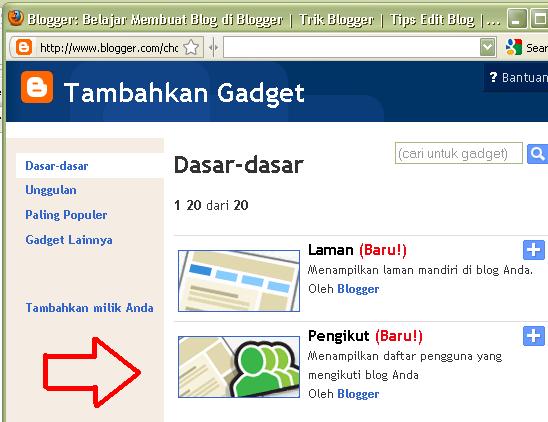
4. Pilih gadget yang bernama "Pengikut"

5. Kalau sudah selesai, klik Simpan
6. Drag/seret gadget followers anda ke tempat yang anda inginkan (bisa di header, sidebar, maupun footer)

Gadget follower ini disediakan oleh Blogger (atas jasa Google friend Connect) untuk memudahlan kita mendapatkan pembaca tetap blog kita, sehingga dengan hadirnya gadget ini akan membantu perkembangan blog kita ke depannya. Tunggu apa lagi, selain layanan ini mudah dipasang serta gratis... juga memiliki manfaat yang sangat besar bagi perkembangan trafik blog kita - Segera pasang sob!!!


Semoga bermanfaat []

Tags: manfaat gadget followers, kegunaan gadget followers, bagaimana cara pasang gadget pengikut, apa guna gadget pengikut, gadget followers untuk Blogger, followers blogspot gadget

Cara Ampuh Mempercepat Loading Blog

Sebelumnya saya pernah membahas Tips Mempercepat Loading Blog dan kali ini saya akan membahas masalah serupa, namun ini adalah tips baru dari hasil nyoba-nyoba dan ternyata ampuh juga, hehe...

Siapa yang senang blognya jadi siput? Alias lemot...pasti gak ada. Oleh karena itu mungkin trik dari hasil nyoba-nyoba saya berikut ini akan membantu mempercepat atau memperingan loading blog teman-teman. Oya, catatan: "memang lambat atau cepatnya loading suatu halaman web/blog tergantung bandwidth/sinyal internet saat itu", namun ada beberapa blog maupun web, walaupun suatu internet sinyalnya udah bagus tapi tetap saja lemotnya minta ampun, nah trik ini diperuntukkan bagi yang memiliki blog/web yang seperti itu.

Hal umum yang harus diperhatikan di antaranya: Usahakan jumlah postingan di homepage hanya berkisar antara 7-10 post saja (cara pengaturannya silahkan pergi ke halaman pengaturan => Format, lalu pada jumlah post isi saja angka yg berkisar antara 7-10 dan lebih sedikit lebih baik). Lalu yang kedua, untuk memperindah tampilan blog serta menambah pihak ketiga sebagai pendukung blog kita maka akan menjadi lebih baik jika kita menggunakan gadget yang berasal dari Blogger atau Google, contohnya saja gadget pencarian, gadget Follower, ataupun gadget lainnya (dengan catatan blog anda akan tetap lambat jika jumlah gadget di blog anda amat banyak terutama jika ditempatkan di header dan sidebar). Lalu yang ketiga, hindari untuk memposting gambar dengan ukuran besar maupun yang memiliki kapasitas yang relatif besar, karena ini akan memperlambat loading halaman blog anda, sebagai solusinya akan menjadi baik jika gambar yang digunakan memilki ukuran maupun berat yang relatif kecil serta sebagai solusi lainnya gambar anda bisa dihost di picasaweb, alasan ini karena Picasa support terhadap Blogger (hehe... keduanyakan punyanya om Google).

Di atas itu adalah alasan umum yang pernah saya posting sebelumnya, berikut cara ampuhnya

USAHAKAN SETIAP KODE HTML GADGET YANG INGIN ANDA TAMBAHKAN KE BLOG ANDA DISATUKAN DENGAN KODE GADGET LAINNYA. DENGAN KATA LAIN, ANDA HANYA MENGGUNAKAN SATU "ELEMEN ADD GADGET HTML" SAJA


Masih bingung apa maksudnya?^ Yohooo...teman-teman bisa langsung melihat contohnya pada blog saya ini. Silahkan untuk melihat Gadget pada sidebar (kanan) blog saya ini, di sana teman-teman akan menemukan gadget dengan nama Blog Ini...

Nah, di sana isinya mulai dari screen shot template lama blog ini (spoiler), lalu kode link blog ini, kumpulan Banner untuk mempromosi Blog, Kumpulan Banner Stats Monitor, serta banner komunitas.

Sebelumnya saya nggak pernah membayangkan kalau blog ini hanya memiliki size kurang dari 100 KB. Setelah saya cari-cari tahu kok bisa sizenya tetap sekecil itu (seperti halnya ketika saya belum memasang banner stats, banner promosi, serta banner komunitas), oooo....lah, ternyata ya itu...karena saya satukan semuanya menjadi satu tempat alias hanya satu add element gadget saja.

Bagi teman-teman yang sudah menerapkan trik kecil di atas, silahkan dikukur berapa size blog teman-teman melalui form pengukuran size blog/web berikut ini. Yang perlu diperhatikan adalah size-nya, bukan load time (load time tergantung koneksi internet saat itu), dan jika size blognya teman-teman di atas 100-150 KB, maka usahakan untuk membuang gadget yang kurang bermanfaat:


Catatan: Masukkan Alamat URL yang ingin anda cek kecepatannya. Maksimal 10 alamat URL, dan diletakkan di baris yang berbeda


(Contoh: t4belajarblogger.blogspot.com)


Powered by iWEBTOOL


Tags: Cara Ampuh Mempercepat Loading Blog, agar blog tidak lambat, mempercepat blog lemot, mengatasi blog lambat lemot

Blogger Template Designer - Cara Mudah Mengatur Gaya Template Sendiri


Blogger in Draft - Setelah beberapa waktu yang lalu, Blogger meluncurkan sebuah fitur yang bernama laman yang berfungsi sebagai fitur pembentuk menu blog dengan gampang. Sekarang Blogger melalui Blogger in Draft telah meluncurkan fitur terbaru yang bernama Blogger Template Designer. Dengan fitur ini, kita bisa mengkostumisasi atau mengatur gaya template blog yang kita inginkan tanpa harus menjadi ahli HTML, CSS, ataupun beberapa kode elemen yang biasa kita gunakan dalam membuat maupun mengedit template blog.


Awalnya saya dapat email dari Blogger Team yang isinya "bahwa fitur Blogger Template Designer sekarang sudah bisa digunakan di Blogger in Draft", nah - biar nggak penasaran melulu saya coba tuh fitur. O ya, sebelumnya mungkin beberapa teman Blogger ada yang belum tahu apa saja manfaat Blogger template Designer ini

1. Banyak Template yang bagus, mungkin ini bisa menjadikan kegiatan Blogging kita tambah semangat, hehehe
2. Kita bisa mengatur jumlah kolom template blog sesuka kita, mulai dari satu, dua, sampai tiga kolom dengan mudah, cukup satu kali klik!
3. Ada ribuan gambar untuk background template blog kita
4. Untuk masalah warna, font/jenis huruf, dsb... bisa kita atur sesuka kita euy_


Waw, mantap bukan? Lalu tunggu apa lagi..., lumayankan buat nambah-nambah pengalaman baru. Bagi teman-teman yang berminat untuk mencoba fitur yang satu ini, silahkan diperaktekkan melalui langkah-langkah berikut

1. Buatlah blog baru yang memang diperuntukkan sebagai kelinci percobaan,hehe. Ini agar tidak mengganggu atau merusak blog anda yang mungkin sudah memiliki widget maupun hasil editan lainnya.

2. Pastikan anda dalam keadaan Online/login di akun Blogger, dan sekarang silahkan untuk pergi ke akun Blogger in Draft milik anda (klik aja link di samping)

3. Kalau sudah, maka selanjutnya bisa dipilih blog mana yang ingin dijadikan sebagai bahan percobaan Blogger Template Designer (ini jika anda memiliki blog lebih dari satu dalam satu dasbor). Selanjutnya kliklah Tata Letak

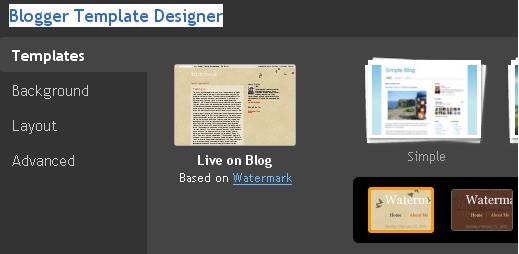
4. Pada menu Tata Letak anda akan ada beberapa menu yang meliputi element laman, font dan warna, edit HTML, pilih template baru, dan perancang template. Maka pilihlah Perancang template, seperti berikut


5. Maka selanjutnya anda akan dibawa ke suatu halaman perancang template. Nah, di sini lah anda mulai bisa merancang template sesukanya, seperti berikut ini nih


6. Untuk memulai memilih template, maka teman-teman bisa langsung memilih menu template yang tertera di bagian atas halaman tersebut


7. Lalu untuk memulai memilih gambar background serta bentuk layout (mau satu kolom, dua kolom, atau tiga kolom kah?), maka bisa dilakukan melalui menu yang berada di bagian kiri seperti berikut ini

Dan untuk menu yang bernama "Advanced" dimaksudkan bagi anda yang sudah mahir dalam mengkostumisasi elemen blog yang ada, seperti bagaimana bentuk font pada bagian header, pada bagian sidebar, konten, pada footer, dll. Lalu apakah nanti fontnya ditebalkan, dimiringkan, atau kedua-duanya - Maka semua itu bisa diatur langsung pada menu bagian advanced. Bagi anda yang ingin mencobanya maka tak masalah, jangan khawatir, amatiran seperti saya aja berani kok^

8. Kalau sudah mantap dengan desainan anda, maka sekarang desainan anda sudah bisa diluncurkan. Untuk memulai meluncurkannya tinggal mengklik tombol "Apply to Blog"


SELESAI: SEKARANG, SILAHKAN ANDA MELIHAT HASIL DESAINAN ANDA - OH...KURANG MENARIKKAH? JANGAN KHAWATIR, MASIH BISA MILIH-MILIH GAYA DESAINAN LAINNYA KOK, TINGGAL LAKUKAN SAJA SEPERTI LANGKAH2 SEBELUMNYA.


Sebagai contohnya, berikut adalah hasil bikinan saya

SEBELUM:


SESUDAH:


Yupz, sederhana tapi menarik bukan...? Ingin tahu lebih tentang Blogger Template Designer? Silahkan dibaca di Bloggerindraft.blogspot.com

KESULITANKAH? BISA TUH NONTON2 VIDIONYA:


Tags: Blogger Template Designer, cara membuat template sendiri, cara mendesain template sendiri, cara mudah membuat template, cara mengatur template sendiri, cara mengkostumisasi template blogger

Cara Membuat Halaman Blog untuk Blogger

Membuat suatu halaman dalam blog bertujuan untuk memudahkan para pengunjung blog kita dalam menelusuri suatu halaman. Contohnya saja seorang pengunjung ingin pergi ke daftar isi, maka agar si pengunjung merasa mudah kita harus membuat suatu halaman dalam blog kita yang isinya hanya untuk daftar isi (untuk contohnya lihat di menu blog ini ==> Daftar Isi). Agar halaman blog yang kita buat tidak menggeser posisi postingan kita, maka pembuatan halaman blog tersebut bisa kita akali dengan cara mengubah beberapa data untuk halaman blog tersebut.

lalu apa tujuan dari mengubah data untuk halaman blog tersebut? Mungkin teman-teman akan berpikir seperti itu, namun pengubahan ini hanya bersifaf opsional, dilakukan boleh, gak juga gak apa2. Seperti yang telah saya katakan tadi, hal ini dilakukan agar postingan yang berada di blognya sobat tidak tergeser oleh halaman yang isinya daftar isi saja, maka halaman yang isinya daftar isi saja akan lebih baik jika diletakkan sebagai postingan terlama (older post). Oleh karena itu bagi teman-teman yang ingin membuat halaman blog yang posisinya sebagai "older post" maka bisa menggunakan trik berikut:

1. Silahkan login ke blogger, lalu klik "Entri Baru".

2. Silahkan buat halaman apa saja yang anda inginkan, contohnya saja daftar isi (NB: kalau ingin buat halaman daftar isi, ada bagusnya teman-teman mencoba widget sitemap otomatis).

3. Selanjutnya yang harus teman-teman lakukan yaitu mengubah data tanggal, bulan, serta tahun penerbitan entri yang berada di bagian "opsi entri" [] dari tahun/bulan/tanggal sekarang ke tahun/bulan/tanggal yang lalu (lebih tua dari pada sekarang), contoh:

Waktu Sekarang


Waktu Lebih Tua


Dengan trik di atas, maka postingan baru berupa halaman daftar isi yang teman-teman buat tidak akan muncul di halaman utama blog anda (home page) atau tidak akan muncul sebagai postingan terbaru.


Selanjutnya klik tombol "Terbitkan Entri", dan jangan lupa untuk mengambil link halaman (postingan) yang baru teman-teman buat


Barulah sekarang teman-teman bisa menyediakan suatu link yang langsung merujuk ke suatu halaman yang telah teman-teman buat. Selamat mencoba


Semoga Bermanfaat []

Fitur Blogger: Postingan Terbaru Otomatis Terkirim ke Teman Anda

Blogger telah menyediakan Fitur "Postingan Terbaru Otomatis Terkirim ke Teman" untuk kita, tujuannya adalah agar kita mudah mengirim setiap ada postingan terbaru ke teman-teman kita, dan tentunya ini melalui e-mail (otomatis terkirim lho). Walau blogger membatasi jumlah email yang kita kirimi yaitu maks 10 email, akan tetapi ini sudah lumayan membantu kita, ketimbang kita mengirim postingan terbaru kita itu secara manual, pasti rasanya capek.

Untuk memulai mensetting email yang akan dikirimi posting update-an terbaru, dapat diperaktekkan melalui langkah-langkah berikut

1. Login ke blogger >> Pengaturan >> Email & Selular

2. Di bagian "Pemberitahuan Email" isikan maks 10 email, dan setiap email diberi koma sebagai pemisah antara email satu dengan yang lain


3. Simpan Setelan anda.


Cukup gampang dan simpelkan?

O ya, bagi teman-teman yang tidak ingin hanya 10 orang saja yang menjadi pembaca update-an terbaru dari blognya teman-teman, maka bisa juga menggunakan trik yang ini.


Semoga Bermanfaat []

Tags: fitur terbaru postingan otomatis terkirim, mengirim postingan ke email teman, postingan langsung terkirim via email, tutorial postingan otomatis terkirim

Blogging Via Email | Terbitkan Posting Bersama Teman yang Lain

Bagi teman-teman yang sudah lama bergelut di dunia blogging khususnya blogger pasti sudah pada tahu bagaimana cara memosting sesuatu, dan lumrahnya login dulu ke akun blogger >> Lalu ngeklik Entri Baru, dan teman-teman mulai memosting sesuatu...akan tetapi yang ingin kita bahas sekarang adalah bagaimana cara memosting sesuatu ke blogspot/blogger tanpa harus login terlebih dahulu ke akun blogger, akan tetapi memosting melalui E-Mail.

Kalau teman-teman bertanya, kita harus menggunakan e-mail yang menggunakan jasa siapa? Jawabannya siapa aja, entah itu Gmail, Ymail, Hotmail/live, dsb. Yang penting dalam masalah ini adalah kita memilki *email tujuan, maksudnya apa ya...? OK santai saja, kita akan membahasnya dengan rinci di postingan ini.

Sebelum kita memulai pembahasan kita, alangkah baiknya kalau kita mengetahui terlebih dahulu manfaat dan kegunaan memosting via email ini. Jujur saja, trik ini sangat bagus bagi teman-teman yang memilki blog yang bersifat organisasi atau kelompok. Selain membutuhkan server/admin lebih dari 1 orang (kasihan kan, kalau yang ngurus blog organisasi hanya sendirian), trik ini juga akan meringankan pekerjaan para admin. Apa alasannya? Alasannya karena bukan hanya admin saja yang bisa memosting sesuatu ke blog tersebut, akan tetapi semua personal yang ada di organisasi tersebut bisa melakukan pemostingan (hanya pemostingan,untuk masalah pengaturan fitur dan layout hanya bisa dilakukan oleh admin), mengingat setiap anggota juga bisa memberi sumbangsih berupa opini dsb yang bertujuan untuk mengembangkan blog tersebut.

Cara kerja pengepostan via email ini simpel. Para admin telah mensetting email pengepostan yang telah disediakan oleh pihak Blogger. Setelah email pengepostan tersebut aktif, maka para admin tersebut memberi tahu kepada teman-teman/anggota lain mengenai alamat email pengepostan tersebut. Ingat! Alamat email pengepostan tersebut hanya boleh diketahui oleh anggota yang berwenang, karena apbila diketahui oleh orang lain/yang gak berwenang maka bisa saja disalah gunakan ex: memosting sesuatu yang gak seronoh seperti gambar tel**jang, iya kalau hewan tapi klo manusia bagaimana, mau bertanggung jawabkah anda...?hehe

OK, langkah2 untuk mensetting email pengepostan adalah sebagai berikut:

1. Login ke Blogger >> Klik Pengaturan >> Klik Email&Seluler


2. Lalu setting secret word atau kata rahasia pada bagian opsi pengeposan, 1silahkan ditulis apa aja, yang penting mudah diingat oleh teman-teman sekalian 2Lalu centang/pilih opsi Publikasikan segera email.


3. Klik Simpan Setelan.


Selesai. Sekarang silahkan untuk membagi-bagi alamat email pengepostan tersebut kepada teman-teman organisasi lainnya...[NB: Email Pengepostan inilah yang dimaksud dengan *email tujuan, pada paragraf-2]

Setelah teman-teman mensetting email pengepostan tersebut, sekarang coba ke halaman dasbor, dan coba sorot icon mail yang berwarna seperti ini [] maka itu artinya alamat email pengepostan yang anda setting sudah aktif, kalau warnanya masih seperti [] itu artinya blum aktif dan segera ulangi langkah2 di atas. Dan satu lagi, kalau icon mail yang aktif anda sorot, maka akan muncul alamat email pengepostan yang telah anda setting tadi


Biasanya formatnya seperti ini:

id email untuk login blogger anda
.kata rahasia@blogger.com


Mungkin segini aj dulu yoh, moga tman2 jadi lbih mudah untuk saling berbagi opini dalam blog organisasinya...Kalau ada masalah lain kita bisa sharing lagi^ >GoOd LuCk


Semoga Bermanfaat []

Tags: cara memosting via email, memosting di Blogger lewat email, memosting bersama teman lain via email, tutorial pengepostan via email, membuat postingan lewat email, memosting bersama teman melalui email

Masalah Seputar Kotak Komentar Posting (Full Detail)

Terasa teman-teman sudah lama bergelut di dunia blogger dan tentunya teman-teman juga memiliki jumlah posting yang cukup di blognya masing-masing (ya diukur dengan lamanya bergelut di dunia blogger). Tentu teman-teman yang sudah memilki banyak posting akan merasa senang kalau blognya dikunjungi oleh banyak orang, tapi rasanya ada yang kurang kalau hanya sekedar berkunjung dan baca-baca alias nampang doang, biar merasa lebih srek teman-teman akan lebih senang kalau para pengunjung tersebut meninggalkan komen mereka di postingnya teman-teman, iya nggak?^ Oh iya di postingan kali ini kita tidak akan membahas bagaimana cara agar para pengunjung blog kita mau berkomen di postingan kita (huhuhu...maksa dong) akan tetapi kita hanya saling sharing tentang latak kotak komen postingan kita, ya berhubung ini juga mempengaruhi kemudahan para pengyunjung dalam memosting komen mereka.

Secara teknis letak kotak komen di postingan kita ada tiga macam/bentuk: 1. Halaman penuh, 2. Jendela bermunculan (ala pop-up), dan 3. Disemat di bawah entri (kotak komen postingan blog ini contohnya).

Lalu bagaimanakah cara untuk mensetting kotak komen tersebut? Caranya gampang, teman-teman tinggal pergi ke halaman pengaturan/setting lalu pilih komentar/comment. dan di sana nanti teman-teman di suruh untuk mengatur terhadap opsi yang telah disediakan (berikut opsi yang harus diatur -detail-):

1. Teman-teman disuruh untuk mengatur kotak komen diperlihatkan atau tidak? Sebagai saran baiknya diperlihatkanlah, hitung-hitung sebagai motivasi bagi kita kan dari komen para pengunjung. Oleh karena itu pilih "Tampilkan"


2. Siapa saja yang bisa komen? Yang ini pilih "siapa pun" saja. Dengan begitu siapa saja bisa mengomentari postingan kita, tak terkecuali (anonymous/anonim/ orang yang gak menulis nama/tanpa nama juga bisa mengomentari postingan kita).


3. Maslah Penempatan Formulir Komentar? Nah yang ini nih yang paling penting. Jujur yang ini mempengaruhi mood para pengunjung dalam memosting komen mereka. Gak percaya ya gak apa-apa^ (menurut pengalaman saya ya begitu). Para peengunjung akan lebih merasa mudah dalam memosting komen mereka jika kita mensetting kotak komen tepat di bawah entri/postingan kita, oleh karena itu pilihlah opsi "disemat di bawah entri"


Tapi gini teman-teman, terkadang ada masalah untuk membuat tampilan komen berada di bawah entri/postingan. Beberapa template kotak komennya tidak bisa diseting di bawah entri (kecuali template klasik/yang disediakan oleh blogger). Oleh karena itu teman-teman tidak perlu khawatir+bingung dalam menghadapi masalah ini, karena kita bisa mengakalinya melalui trik berikut:

a. Login ke bloggernya sobat >> Lalu klik Pengaturan >> Komentar >> dan untuk opsi "Penempatan Formulir Komentar" pilih "Disemat di bawah entri" atau bahasa inggrisnya "Embedded below post" >> Kalau sudah klik SIMPAN SETELAN.

b. Nah, tahap pengaturan sudah selesai. Maka selanjutnya adalah tahap pengotak-ngatikan kode HTML template-nya teman-teman, maka langkahnya adalah Klik Tata Letak/ Layout >> Edit HTML >> Dan jangan lupa beri centang pada kotak "Expand widget templates".

c. Lalu cari kode berikut:

<p class='comment-footer'>
<a expr:href='data:post.addCommentUrl' expr:onclick='data:post.addCommentOnclick'>
<data:postCommentMsg/></a>
</p>
</b:if>


d. Dan ganti kode di atas dengan kode berikut ini:

<p class='comment-footer'>
<b:if cond='data:post.embedCommentForm'>
<b:include data='post' name='comment-form'/>
<b:else/> <b:if cond='data:post.allowComments'>
<a expr:href='data:post.addCommentUrl' expr:onclick='data:post.addCommentOnclick'>
<data:postCommentMsg/></a>
</b:if> </b:if> </p> </b:if>


e. Yupz, simpan hasil kerjaan teman-teman. Nah, sekarang coba lihat tuh kotak komen posting-nya. Kalau kotak komen postingnya seperti kotak komen postingan blog ini, maka itu artinya anda telah berhasil, selamat!


4. Untuk "Default Komentar untuk Entri", maka pilih:


5. Lalu langsung lompat ke opsi "Pesan Formulir Komentar", ini gunanya untuk menampilkan pesan bagi para komentator blog kita, contoh untuk blog ini adalah seperti berikut:


6. Untuk moderasi komen, pilih "tidak". Untuk verifikasi pilih "tidak" (untuk mempermudah para pengunjung). Dan untuk email pemberitahuan komen, silahkan diisi dengan alamat email anda=ini bertujuan agar setiap kali ada komen di postingan blog anda, maka secara otomatis akan ada pemberitahuan ke email anda.


Bagaimana teman-teman? Semoga dengan adanya postingan ini menjadikan kita tidak memikirkan maslah kotak komen postingan kita lagi, alias tidak masalah.^


Semoga bermanfaat []

Tags: mengenal kotak komentar posting, mengedit kotak komentar blogger, mendalami fungsi kotak komentar blogger, komentar blogger html script, mengatur kotak komentar blogger

Cara Mem-backup Template

Apa kegunaan mem-backup template? Kegunaannya adalah untuk mencegah kegagalan atau kerusakan template yang sedang teman-teman edit. dengan begitu teman-teman bisa mengedit kode yang berada di CSS Theme dengan tenang, tanpa harus khawatir template-nya nanti amburadul. Sebenarnya topik ini sudah kita bahas di postingan sebelumnya, yaitu di postingan yang berjudul "Panduan Memasang Template", akan tetapi di postingan kali ini lebih fokus ke cara mem-backup template.

Caranya adalah sebagai berikut:

1. Login Blogger.

2. klik Tata Letak.

3. Klik Edit HTML.

4. Lalu Klik Tulisan Download Template Lengkap.

5. Selesai...


Nah, nanti bagi teman-teman yang setelah mengotak-atik template blognya dan ternyata gagal, bisa langsung mengembalikan template yang tadi dengan cara meng-upload atau mengunggah kembali template yang telah di-simpan/download. untuk catatan, file template biasanya berformatkan XML, contoh nama file: Template-12345678910.xml

Oh iya, yang di atas itu adalah cara untuk memunculkan kembali template yang sebelumnya, ingat! ini hanya template. Oleh karena ini berhubung hanya mengembalikan template, terkadang beberapa widget(ex: jam, stat counter, dll) yang telah kita pasang akan terhapus (biasanya ketika kita men-upload kembali template kita akan ada konfirmasi penghapusan). oleh karena itu bagi teman-teman yang tidak mau hal ini terjadi, alangkah baiknya jika teman-teman juga menyimpan kode HTML masing-masing widget yang ada di blognya, toh gak ada ruginya, berhubung untuk wanti-wanti iya nggak?


Selamat berkreasi, dan semoga postingan ini membantu []

Tags: Cara membackup template, trik agar edit template lancar, cara menyimpan template, cara mendownload template blog, menyimpan template blogger dengan cepat, mengkopi template blogger dengan mudah

Membuat Postingan Lama Menjadi Halaman Depan

Terkadang kita pernah berpikir, bagaimana ya agar postingan yang satu ini selalu berada di halaman depan atau biasa juga disebut dengan HOME. Suatu ketika anda membuat pengumuman yang dipublikasikan di blog anda, contohnya saja pengumuman kontes SEO. Tentunya anda tidak mau halaman pengumuman kontes SEO tersebut tergeser oleh halaman postingan yang baru, lalu muncul pikiran "masa saya tidak melakukan pemostingan sampai pengumuman tersebut kedaluarsa". Bagi teman-teman yang mengalami masalah tersebut tenang saja, karena kita di sini akan membahas triknya bersama-sama.

1. Login ke blogger.

2. Klik Edit Entri.


3. Selanjutnya silahkan untuk memilih postingan yang mana yang mau anda tampilkan di halaman depan, kemudian klik tulisan Edit.


4. Setelah anda sampai di halam entri atau pemostingan, silahkan untuk mengklik menu Opsi Entri (berada di bagian bawah halaman pemostingan).


5. Setelah anda mengkliknya anda akan melihat banyak opsi. Anda cukup konsen ke bagian tanggal dan jam peluncuran posting, dan silahkan untuk mengubahnya ke tanggal yang paling baru (sesuai keinginan anda), contoh: 10/02/12, itu artinya postingan yang sedang anda edit telah diluncurkan pada tanggal 12 Februari 2010. Maka untuk membuat postingan tersebut berada di halaman depan, anda dapat menggantinya dengan tanggal terbaru misal 14 Maret 2012, maka formatnya adalah 12/03/14. Kemudian jangan lupa untuk mengklik tombol Terbitkan Entri.


6. Selesai.


Bagaimana, gampangkan?


Semoga Bermanfaat []

Tags: Cara membuat postingan lama berada di depan, cara membuat postingan lama selalu ada di depan, trik mengatur posisi postingan, cara mengubah data tanggal postingan, membuat postingan lama tampil di halaman depan, merubah postingan lama berada di homepage