Showing posts with label Kode Script HTML. Show all posts

Cara Mengosongkan Judul Widget HTML Java Script - Trik Menghilangkan Nama Widget

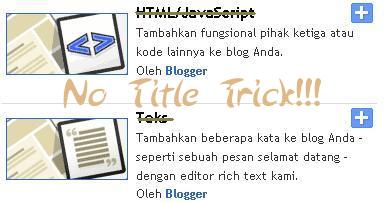
Cara Mengosongkan Judul Widget HTML Java Script - Trik Menghilangkan Nama Widget. Beberapa waktu ini kelihatannya ada yang berubah dengan kebijakan Google Blogger terhadap syarat penyimpanan gadget yang bertemakan HTML/Java Script dan juga Teks. Memang, beberapa kali Blogger telah mengembangkan beberapa fitur yang tentunya hal ini akan lebih memudahkan bagi para penggunanya. Namun untuk kebijakan kali ini kebanyakan para Blogger merasa kurang sreg atau lebih tepatnya kebijakan tersebut malah mengganggu. Apakah kebijakan tersebut? Teman-teman yang aktif blogging di blogger pasti sadar, bahwa setiap kali kita ingin menyimpan gadget yang bertemakan HTML/Java script dengan tanpan judul, maka akan ada pesan " Bidang yang dipersyaratkan tidak boleh kosong", yang artinya mau nggak mau kolom judul widget tersebut harus diisi, apakah benar itu harus?

UPDATE: Sekarang Judul Gadget HTML/Java Script serta Text sudah Bisa Dikosongkan. Dengan kata lain sudah tidak perlu menggunakan trik ini lagi (sudah kembali normal).


Wao pesannya mengerikan!!!^ Dikarenakan masalah ini nih, ada beberapa teman Blogger yang bertanya kepada saya melalui email, dan dikarenakan saya juga merasa baru kali ini menemukan masalah yg seperti itu akhirnya saya melakukan percobaan, dan alhamdulillah jawabannya ketemu juga deght!

Ide awal saya menemukan solusi untuk menangani masalah yang satu ini adalah ketika suatu hari saya pernah mencoba fungsi suatu HTML pada kolom judul widget HTML/Java Script, namun saya sama sekali tak mendapatkan hasilnya. Karena itu saya menggunakan sedikit pengalaman itu sebagai ide untuk mengalihkan perhatian mesin Blogger terhadap status "Title Widget" atau lebih dikenal dengan elemen yang berinisial H2 Title' (semoga pakDe Blogger nggak marah ya').

Untuk caranya, silahkan ikuti langkah-langkah berikut:

1. Login seperti biasa
2. Klik Tata Letak (sekarang: Rancangan)
3. Klik "Tambah Gadget" pilih Gadget dengan tema HTML/Java Script atau bisa juga yang Teks
4. Isilah kolom konten widget dengan kode HTML maupun script yang anda inginkan. Lalu pada judul widget (widget title) isikan kode berikut:

<iqbalganteng></iqbalganteng>


5. Lalu kliklah tombol SIMPAN.

Bagaimana, gampangkan?

Catatan: Tentunya kode di atas nggak bersifat tetap (default), maksudnya anda bisa mengganti kata-kata norak di atas dengan kata-kata yang anda inginkan (mengingat di atas hanyalah sebagai contoh). Contoh: Jika nama anda Paijo, anda bisa membuat kode sesuka anda seperti <paijoganteng></paijoganteng> atau jika nama anda Mumun, maka bisa juga menjadi <mumuncantik></mumuncantik> atau menggunakan kata sembarang seperti <t4belajarblogger></t4belajarblogger> dll yang penting kata awal dan akhir harus sama dan jangan lupa dengan format kode seperti pada contoh^

WALAH MAS, NANTI KODE TEMPLATE-KU AMBURADUL LALU FUNGSI HTML LAINNYA JADI KABUR AKHIRNYA BLOGKU AMBRUK!

Santai saja, kode yang kita gunakan pada widget title tidak akan merusak maupun mengganggu struktur kode template yang ada atau lebih tepat bisa kita katakan kode pada judul widget kita tak akan muncul di kode template widget. Nggak percayakah? Silahkan setelah menerapkan trik ini untuk langsung surfing ke halaman Rancangan => Edit HTML => Klik kotak Expand Template Widget, sekarang silahkan cari(Ctrl+F) kata-kata yang anda terapkan di kolom judul widget tadi, pasti nggak ada tho? Itu karena HTML yang kita terapkan tidak memberikan fungsi HTML yang sesungguhnya, namun berguna untuk mengalihkan perhatian mesin Blogger saja^

Oh ya, hampir lupa. Suatu saat teman-teman ingin mengedit kode HTML yang ada dalam widget tadi, maka teman-teman pasti akan menemukan pada kotak judul widget tadi dalam keadaan kosong alias sama sekali nggak ada tulisan. Oleh karena itu, agar gadget HTML/Java Script tersebut bisa disimpan dalam keadaan tanpa judul lagi (judul kosong), silahkan untuk mengisinya dengan kode seperti yang telah kita bahas bersama tadi. Good luck euy!

Semoga bermanfaat_

Tags: Cara Mengosongkan Judul Widget, agar nama gadget kosong, membuat widget tanpa nama, trik gadget title kosong, blank gadget title trick

Cara Belajar Kode HTML untuk Membuat Efek pada Tulisan - HTML for Text

Cara Belajar Kode HTML untuk Membuat Efek pada Tulisan - HTML for Text. Beberapa teman blogger ada yang pernah bertanya mengenai tatacara pengaturan pada tulisan/text/font yang ada pada wall post blog blogger. Agar lebih jelas yaitu, bagaimana cara mengatur/memanipulasi tulisan yang ada di blog blogger dengan menggunakan kode HTML. Yapz - memang sih, dalam masalah pengaturan gaya tulisan yang ada di blog kita (terutama di wall post) tak perlu susah-susah lagi, karena di sana telah tersedia tool2 yang mendukung untuk mengatur gaya tulisan yang kita inginkan, seperti: tool untuk bold (tulisan tebal), tool untuk italics (tulisan miring), dll. Namun, tak ada salahnya jika kita bahas mengenai masalah tersebut dengan agak rinci, yaaa...hitung-hitung agar ilmu kita mengenai kode HTML bertambah, jadi...kita tidak hanya tahu tool untuk mengatur bentuk suatu teks, akan tetapi juga tahu bagaimana format kode HTML untuk memerintah agar gaya maupun efek yang kita inginkan pada suatu teks bisa muncul.

Ya, langsung saja...kode-kode HTML yang biasa digunakan untuk mengatur atau memberi efek pada tulisan adalah sebagai berikut:

1. Kode untuk membuat huruf tebal (bold).

Kode untuk membuat huruf tebal yaitu <b>, dan untuk menebalkan suatu tulisan - maka tulisan tersebut harus diapit dengan kode <b> dan diakhiri dengan kode </b> yang kemudian disebut sebagai closing tag.

-. Contoh penggunaan yaitu seperti kalimat berikut=> Ibu Budi
-. Yang ingin kita tebalkan yaitu kata Budi, maka Budi lah yang kita apit dengan kode bold, maka jadinya "Ibu <b>Budi</b>" dan hasilnya adalah "Ibu Budi"

Perlu diketahui: Bahwa penutup kode/closing tag tergantung pada pembuka kodenya, maksudnya penutup kode dengan pembuka kode itu sama, hanya saja pada bagian penutupnya akan ada garis miring (/). Contoh: pembuka kode=> <b> dan penutupnya adalah=></b> dan ini akan berlaku pada kode HTML lainnya juga.

LANJUUUUTT.....

2. Kode untuk membuat huruf miring (italics), yaitu <i> dan closing tag-nya adalah </i> contoh penggunaan: "Ibu <i>Budi</i>" maka jadinya "Ibu Budi"

3. Kode untuk membuat garis bawah pada huruf (underline), yaitu <u> dan closing tag-nya adalah </u> contoh penggunaan: "Ibu <u>Budi</u>" maka jadinya "Ibu Budi"

4. Menempatkan tulisan pada Baris baru, maka kode yang digunakan adalah <br /> dan cara menggunakannya yaitu akhiri tulisan anda dengan kode tersebut jika ingin agar tulisan selanjutnya berada di barisan baru. Contoh:
=> Ibu <br />Budi, maka akan jadi:
Ibu
Budi

5. Membuat Tulisan Rataan Tengah. Kodenya yaitu <center> dan closing tag-nya yaitu </center>

6. Membuat tulisan Rataan Kanan. Kodenya yaitu <p align="right"> dan closing tag-nya yaitu </p>

7. Membuat tulisan Rataan Kiri. Kodenya sama seperti kode no.6 (di atas), hanya saja tulisan "right" diganti "left"

8. Cara Merubah Font/gaya teks. Maka kode HTML-nya yaitu <font face="Verdana"> dan closing tag-nya adalah </font> dan silahakan untuk merubah nama font "Verdana" dengan nama font yang anda inginkan seperti: Arial, Georgia, Times, dll.

9. Cara Mengatur Warna Teks. Kode HTML-nya adalah <font color="blue"> dan closing tag-nya adalah </font> dan warna yang akan dihasilkan adalah biru alias "blue". Untuk merubahnya dengan warna yang anda inginkan, silahkan ubah blue dengan nama warna lain yang anda inginkan seperti: Red (merah), yellow (kuning), Green (hijau), dll.

10. Mengatur Ukuran Besar-Kecil Tulisan. Maka kode HTML-nya yaitu <font style="font-size:500%;"> dan closing tag-nya adalah </font> dan untuk mengatur ukuran huruf yang anda inginkan, silahkan untuk merubah nilai "500%" dengan ukuran yang anda perlukan.

11. Membuat Tulisan berjalan (marquee). Maka kodenya yaitu <marquee> dan closing tag-nya adalah </marquee> dan untuk contohnya yaitu sebagai berikut:
=> Format: <marquee>Ibu Budi</marquee> dan hasilnya adalah:
Ibu Budi
(Jika tertarik untuk membuat efek Marquee lainnya, silahkan baca postingan dengan judul: Cara Membuat Tulisan Gerak/Marquee)

Sekian saja dulu. Sebenarnya masih banyak, namun yang paling sering digunakan untuk mengatur gaya tulisan adalah ke-11 kode di atas. Bagi teman-teman yang tahu lebih silahkan untuk di-sharing ke teman-teman yang lain...

Semoga bermanfaat_


Tags: cara belajar HTML, kode HTML untuk tulisan, mengatur gaya tulisan dengan HTML, macam-macam kode HTML untuk text, belajar mengedit tulisan dengan HTML

Agar Judul Postingan Ada Efek Coretan dan Juga Efek Berkedip

Agar Judul Postingan Ada Efek Coretan dan Juga Efek Berkedip. Tepat seperti judulnya, dengan trik ini anda bisa membuat efek coretan pada judul postingan dan juga bisa membuat efek berkedip tentunya. Yaaaa....bisa dikatakan kurang kerjaan sih, tapi beberapa blogger juga akan menggunakan trik ini dengan tujuan yang serius (nggak main2 hehe...). Ya biasanya judul postingan yang diberi efek coretan bermaksud untuk menandai suatu kata yang penting atau memang perlu ditekankan.

Nih singkatnya seperti berikut:

Judul postingan yang ingin kita beri efek adalah judul postinga=> "Wao Keren - Ditemukan Anak Alien di Meksiko". Jika kita ingin memberi efek coretan pada kata yang ingin ditekankan (untuk kata yang ingin ditekankan kita pilih kata -ditemukan anak alien-), maka nanti jadinya seperti berikut_

"Wao Keren - Ditemukan Anak Alien di Meksiko"

Hehe...lumayan buat nanda-nandain tho? Jika teman-teman tertarik untuk membuat judul postingannya ada efek coretan seperti di atas, maka tulisan yang ingin diberi efek coretan harus diapit dengan kode <del>, jika dibikin - maka formatnya sebagai berikut:

<del>KATA YANG INGIN DICORET</del>


Contoh Penggunaan

"Wao Keren - <del>Ditemukan Anak Alien</del> di Meksiko"

Maka hasilnya....

"Wao Keren - Ditemukan Anak Alien di Meksiko"


LALU UNTUK EFEK YANG SATU LAGI...yaitu efek berkedip atau blink!

Kita ambil contoh judul tadi aja...jika kita terapkan efek blink/berkedip pada judul postingan yang kita maksud, maka jadinya seperti berikut

"Wao Keren - Ditemukan Anak Alien di Meksiko"

Ingin membuatnya? Maka kata2 pada judul postingan teman-teman harus diapit dengan kode <blink>, maka nanti formatnya seperti berikut:

<blink>KATA YANG INGIN DIKEDIPKAN</blink>


Contoh penggunaan_

"Wao Keren - <blink>Ditemukan Anak Alien</blink> di Meksiko"

Maka nanti hasilnya seperti berikut...

"Wao Keren - Ditemukan Anak Alien di Meksiko"

Hehehe....gampang bukan?

Oh ya, kode efek untuk membuat coretan serta kedipan di atas nggak hanya untuk judul postingan saja, tapi juga untuk sembarang tulisan yang ada di blog, tulisan dalam postingan misalnya.

Semoga bermanfaat_


Tags: Agar judul postingan ada coretannya, membuat efek coretan pada judul post, agar judul postingan berkedip, membuat efek kedip pada judul post, judul post ada coretan dan bisa berkedip

Cara Menyatukan Semua Widget dalam Satu Tempat dengan Rapi

Cara Menyatukan Semua Widget dalam Satu Tempat dengan Rapi. Satu lagi trik sederhana agar tampilan widget dalam satu tempat kelihatan rapi. Dengan trik ini teman-teman bisa mengatur tatanan widget teman-teman agar tidak kelihatan amburadul. Sebagai contohnya teman-teman bisa menengok sidebar blog ini, tepat di bagian STATS DAN DIREKTORI. Pada bagian tersebut saya menggunakan jasa penambahan elemen HTML/Java Script, sering terjadi ketika kita ingin menyimpan banyak widget ke dalam satu tempat dan alhasil tampilannya malah jadi amburadul, ya kelihtan nggak rapi. Namun, bagi teman-teman yang ingin tampilan widget2nya tersebut kelihatan rapi, nggak perlu bingung - karena kita akan membahas cara agar tampilannya nggak amburadul lagi.

O ya, perlu diingat - mungkin sebagai catatan aja, trik ini bagus bagi teman-teman yang memiliki sidebar maupun kolom yang ada di dalam blognya yang memiliki ukuran yang relarif kecil, dan juga hasil dari trik yang ingin kita bahas akan menjadikan setiap widget menempati spasi baru, sehingga inilah yang membuat tampilan widget-widget kita rapi.

Langkah awal yang perlu anda lakukan tentunya menyediakan terlebih dahulu kode-kode widget yang ingin disimpan dalam satu tempat => Selanjutnya masuklah ke "tambah gadget"/add gadget dan pilihlah HTML/Java Script.

Yang perlu anda lakukan agar tampilan semua widget anda rapi yaitu dengan cara mengakhiri setiap kode widget anda dengan kode <br > dan simpanlah kode widget lain dibawahnya lalu jangan lupa diakhiri dengan kode <br > lagi (jika masih ada widget lain yang ingin ditambahkan). Jika anda ingin menambah widget lain, silahkan disimpan tepat di bagian bawah widget tadi...dan seterusnya~

Sebagai contoh, agar lebih jelas - berikut formatnya:

KODE WIDGET PERTAMA DI SINI<br >
LALU KODE WIDGET KE DUA DI SINI<br >
LALU KODE WIDGET KE TIGA DI SINI<br >
LALU INI KODE WIDGET TERAKHIR (nggak perlu diakhiri <br > - jika masih ada kode widget lain yang ingin ditambahkan di bagian bawah, silahkan tambah kode <br > di bagian akhir kode widget tersebut)


Nah, begitu aja. Simpel, gampang, mudah, dan tidak susah bukan?^

Oh ini...hampir lupa, jika teman-teman ingin agar tampilan widget-widgetnya rapi - khususunya pada bagian footer/bawah blog, maka jadikan saja rataan semua widget menjadi "tengah" alias "center". Untuk caranya gampang-gampang aja, apit saja semua widget yang anda punya dengan kode <center> dan berikutlah formatnya:

<center>DI SINI KODE WIDGET2 ANDA</center>


Rampung dah....

Semoga bermanfaat_

Tags: Agar kumpulan widget rapi, cara membuat tampilan banner rapi, membuat tampilan semua widget rapi, agar widget banner tidak amburadul, cara menyatukan widget dalam satu tempat

Cara Pasang Tombol Share it di Setiap Bagian Atas Postingan

Cara Pasang Tombol Share it di Setiap Bagian Atas Postingan. Satu lagi trik yang menguntungkan bagi kita sebagai pemilik blog dan sekaligus membantu para pengunjung blog kita untuk menyebarkan artikel yang menarik di blog kita, yaitu dengan cara memasang tombol share/berbagi di setiap tampilan postingan kita. Dengan terpasangnya tombol share ini, kita maupun pengunjung blog kita akan merasa lebih mudah untuk membagi berbagai informasi yang menarik di blog kita ke orang lain tanpa harus mengetik maupun kopas alamat/URL artikel yang ada di blog kita. Cukup mengklik tombol share it! maka akan muncul berbagai situs bookmark maupun social network, dengan begitu...pengunjung yang memiliki akun di situs-situs tersebut akan menjadi lebih mudah hanya dengan mengklik tombol share it sekali saja, woehehe...menarik bukan? O yah, untuk trik pemasangan tombol share kali ini, kita akan menggunakan layanan dari addthis.com

Mengapa harus addthis.com? Ya nggak harus sih, teman-teman bisa menggunakan layanan yang menyediakan tombol share lainnya yang kemudian diterapkan melalui trik ini. Karena alasan untuk lebih memudahkan teman-teman dalam memasang trik yang satu ini, maka saya akan menggunakan layanan addthis.com, pasalnya saya menggunakan layanan addthis.com untuk blog ini (tuh lihat tuh, di bagian kanan atas post ada tombol share addthis.com). Tapi, bagi teman-teman yang tertarik memasang tombol share seperti saya (menggunakan layanan addthis.com), mungkin beberapa alasan berikut bisa menjadi penjelasan tentang keistimewaan tombol share yang telah disediakan oleh addthis.com:

1. Bentuknya kecil, nah ini memiliki nilai unik tersendiri menurut saya "Small thing, big benefit!" - walau kecil bentuknya, namun memiliki manfaat yang besar.
2. Anda bisa memilih gaya/bentuk tombol share yang telah disediakan oleh addthis.com sesuka anda, jadi tombolnya nggak itu-itu aja.
3. Layanan tombol sharing yang telah disediakan oleh addthis.com sudah terkenal, jadi walaupun bentuknya kecil seperti itu, hampir semua orang langsung tahu mengenai fungsi dan kegunaannya, yaitu untuk mempermudah proses sharing. Dalam hal ini, keterkenalan tombol addthis.com tak perlu dipertanyakan lagi. "Sekedar info=> Yang sudah menggunakan tombol share layanan addthis.com sudah 1,2 juta situs lho!"

4. Dalam satu tombol share kecil terdapat 200 lebih layanan share maupun fitur tambahan lainnya. Wao...200 lebih lho, hanya dalam satu tombol kecil seperti itu. Nih, di antaranya: FaceBook, Twitter, Google Buzz, iGoogle, Google Reader, Kirim Email ke teman, Konver ke PDF, Print artikel, friendster, MySpace, Delicious, dll di mana anda sendiri bisa melihatnya secara lengkap melalui tombol share yang ada di bagaian kanan atas postingan blog ini.

5. Yaaaa....keren aja dah, yang mau make layanan ini monggo...

Oke, kelamaan dah cuap-cuapnya (tapi kan penting bro...). Bagi teman-teman yang tertarik untuk memasang tombol share di setiap postingan yang ada di blognya - silahkan untuk memperaktekkannya melalui langkah-langkah berikut:

Tahap 1

1. Silahkan surfing ke situs addthis.com
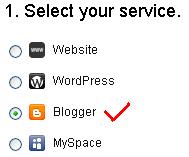
2. Pertama-tama yang harus anda lakukan yaitu menentukan layanan apa yang anda gunakan untuk ngeblog di step "1. Select your service". Dalam hal ini saya akan mengambil contoh "Blogger", mengingat ini adalah tutorial Blogger.

2. di step "2. Select a button style", silahkan untuk memilih gaya tombol yang anda inginkan.
3. Di step "3. Do you want analytics?", silahkan pilih opsi -No, just give me the button-.

Anda bisa memiliki akun di addthis.com jika mau, kelebihannya yaitu anda bisa memantau perkembangan statistik jumlah share artikel yang ada di blog anda. Namun untuk sementara kita akan menggunakan opsi "No, just give me the button" sebagai contoh.

4. Untuk step terakhir dalam pembuatan kode, silahkan untuk mengklik tombol "GET YOUR BUTTON" di opsi -4. You're done!-
5. Klik tombol "Install to Sidebar", maka akan langsung terbuka tab baru. Yang harus anda lakukan yaitu klik menu "edit Konten", maka akan muncul kode. Silahkan untuk mengopi kode tersebut dan pastekan di notepad! Dan segeralah untuk menutup tab yang baru muncul tadi.


Tahap 2

1. Login ke akun Blogger
2. Klik Tata Letak => Edit HTML => Jangan lupa untuk mencentang kotak "Expand widget template"
3. Carilah kode <div class='post-header-line-1'/> kalau tidak ketemu, cari saja kode <data:post.body/>
4. Letakkan kode yang telah anda dapatkan dari addthis.com di atas salah satu kode yang anda temukan (salah satu dari kode pada poin no.3 di atas)
5. Untuk mengatur posisi tombol share, maka bisa dijepit dengan kode "text align". Sebagai contohnya, tombol saya di atas posisinya di sebelah kanan, maka formatnya seperti berikut:

<div style='text-align: right;'>DI SINI KODE YANG TELAH ANDA DAPATKAN DARI ADDTHIS.COM</div>


Jika anda menginginkan tombol share anda posisinya di bagian atas tengah postingan, maka tinggal diganti saja "right" dengan "center". Jika kiri, maka "left"_

Dari keseluruhan langkah di atas, maka posisi kode anda nanti akan seperti berikut:

<div style='text-align: right;'>DI SINI KODE YANG TELAH ANDA DAPATKAN DARI ADDTHIS.COM</div>


<div class='post-header-line-1'/>

ATAU

<div style='text-align: right;'>DI SINI KODE YANG TELAH ANDA DAPATKAN DARI ADDTHIS.COM</div>


<data:post.body/>


6. Simpan hasil kerjaan anda dengan cara mengklik tombol "Simpan Template". SELESAI SUDAH...


Silahkan lihat tampilan blog anda, bagaimana...menarik bukan? Dengan terpasangnya tombol share ini juga akan membantu menaikkan trafik blog anda, tambah banyak yang sharing artikel yang ada di blog anda, maka semakin besar pula peluang anda mendapatkan trafik yang banyak - Buatlah artikel yang menarik, sehingga pengunjung blog anda akan tertarik untuk mensharing artikel anda ke yang lain. Selamat melanjutkan kegiatan blogging...

Semoga bermanfaat_


Tags: Cara pasang tombol share, tombol share it di atas postingan, agar tombol share muncul di setiap postingan, bagaimana cara memasang tombol share, menaikkan trafik dengan tombol share

Cara Memasang Widget Followers di Pojok Blog - Trik Gadget Followers Melayang

Cara Memasang widget Followers di pojok blog. Trik yang satu ini tujuannya yaitu tidak lain dan tidak bukan selain untuk mengoptimasi fungsi widget followers anda. Dengan letaknya widget Followers di bagian pojok blog anda atau dalam keadaan melayang - maka setiap kali halaman mana saja yang ada di blog anda diklik oleh pengunjung, maka widget followers ini akan selalu berada di pojok dan juga walau halaman yang ada di blog anda di-scroll atau digulung, widget followers anda akan terus berada di tempat - tepatnya di bagian pojok blog. Dengan begitu - karena widget ini selalu tampil di pojok dan lebih sering dilihat, maka semakin besar pula peluang pengunjung blog anda untuk ikut blog anda (ya semakin besar juga kesempatan anda untuk mendapatkan jumlah followers yang banyak dengan cepat, hehe).

Oh ya, ngomong-ngomong trik optimasi/meningkatkan jumlah followers: Sebelumnya saya juga pernah membahasnya, ya...sedikit trik yang sederhana - namun patut dicoba kalau ingin cepat dapat banyak followers, silahkan dibaca juga => Cara Memasang Gadget Followers di setiap Akhir Postingan


Sekapur sirih mengenai trik ini: Trik Ini hanya lah sebuah trik sederhana yang tidak terlalu membutuhkan keahlian dalam mengedit kode template anda, walau begitu - manfaatnya mungkin melebihi sederhananya trik yang kita terapkan, ya singkatnya untuk melakukan trik ini anda lebih membutuhkan kreatif daripada keahlian.

Sebelum kita membahas bareng mengenai trik ini, ada baiknya teman-teman tahu terlebih dahulu mengenai trik ini=> Trik ini sebenarnya sama saja dengan trik "Cara membuat Sesuatu Tampil di Pojok", hanya saja kita akan menggunakan pihak ketiga sebagai pendukung trik ini, yaitu widget dari Google Friend connect. Youpz, seperti itu lah sekilasnya...

Bagi teman-teman yang tertarik untuk menerapkan trik ini ke blognya, silahkan untuk memperaktekkannya melalui langkah-langkah berikut:

TAHAP 1

1. Silahkan surfing ke akun Google Friend Connect milik anda (usahakan anda dalam keadaan online/login akun Google atau Blogger anda)
2. Selanjutnya anda akan dibawa ke halaman utama akun Google friend connect milik anda. Perhatikanlah nama-nama blog anda di bagian kiri (untuk poin yang ini khusus bagi anda yang memiliki blog lebih dari satu dalam satu akun Blogger, bagi anda yang hanya memiki satu blog - silahkan langsung ke poin "tiga") => Pilihlah blog mana yang hendak anda pasang widget Followers-nya.
3. Pilih Gadget yang bernama "Tambahkan Gadget Anggota"

4. Maka anda akan dibawa ke halaman pengambilan kode script "Widget Followers". Di halaman ini anda bisa mengatur berapa lebar widget followers anda nantinya, lalu berapa jumlah sederetan wajah followers anda, juga bisa mengatur warna tampilan widget followers anda (background, garis tepi, dll). Sebagai catatan: Usahakan lebar widget anda benar-benar cocok dengan bagian pojok blog anda, ini bertujuan agar tampilan blog anda terlihat lebih bagus di berbagai resolusi komputer pengunjung.
5. Seusai pengaturan dan anda merasa ukuran widget yang telah anda setting sudah benar-benar cocok dengan ukuran pojok template blog anda, maka segeralah untuk mengambil kode scriptnya dengan cara mengklik tombol "Buat Kode"

6. Ambillah kode tersebut, lalu paste-kan ke "notepad" atau di mana pun untuk digunakan di langkah tahap 2


TAHAP 2

1. Login dulu ke akun Blogger anda
2. Klik pilihan Tata Letak => Edit HTML
3. Carilah kode tag ]]></b:skin> dan kalau sudah ketemu, letakkan kode berikut tepat di atas kode tag ]]></b:skin>

#followers-pojok {
position:fixed;_position:absolute;bottom:0px; left:0px;
clip:inherit;
_top:expression(document.documentElement.scrollTop+
document.documentElement.clientHeight-this.clientHeight); _left:expression(document.documentElement.scrollLeft+ document.documentElement.clientWidth - offsetWidth); }


4. Selanjutnya, carilah kode tag </body> dan letakkan kode berikut tepat di atasnya

<div id="followers-pojok">

DI SINI KODE SCRIPT "WIDGET FOLLOWERS" YANG TELAH ANDA AMBIL DI GOOGLE FRIEND CONNECT TADI!

</div>


CONTOH

<div id="followers-pojok">

<!-- Include the Google Friend Connect javascript library. -->
<script type="text/javascript" src="http://www.google.com/friendconnect/script/friendconnect.js"></script>
<!-- Define the div tag where the gadget will be inserted. -->
<div id="div-3373505607229667276" style="width:276px;border:1px solid #cccccc;"></div>
<!-- Render the gadget into a div. -->
<script type="text/javascript">
var skin = {};
skin['BORDER_COLOR'] = '#cccccc';
skin['ENDCAP_BG_COLOR'] = '#e0ecff';
skin['ENDCAP_TEXT_COLOR'] = '#333333';
skin['ENDCAP_LINK_COLOR'] = '#0000cc';
skin['ALTERNATE_BG_COLOR'] = '#ffffff';
skin['CONTENT_BG_COLOR'] = '#ffffff';
skin['CONTENT_LINK_COLOR'] = '#0000cc';
skin['CONTENT_TEXT_COLOR'] = '#333333';
skin['CONTENT_SECONDARY_LINK_COLOR'] = '#7777cc';
skin['CONTENT_SECONDARY_TEXT_COLOR'] = '#666666';
skin['CONTENT_HEADLINE_COLOR'] = '#333333';
skin['NUMBER_ROWS'] = '4';
google.friendconnect.container.setParentUrl('/' /* location of rpc_relay.html and canvas.html */);
google.friendconnect.container.renderMembersGadget(
{ id: 'div-3373505607229667276',
site: '11591567978510271076' },
skin);
</script>

</div>


5. Klik simpan template. SELESAI....Sekarang Widget Followers anda ada di pojok^


GUNAKAN SATU TRIK UNTUK BERBAGAI MACAM TAMPILAN DAN KREASI, SATU TRIK TAK BERARTI HANYA SATU TAMPILAN


Jika ada masalah, silahkan untuk meninggalkan pertanyaan anda di kotak komentar.

Semoga bermanfaat_


Tags: Trik Followers pojok, cara agar gadget followers melayang, membuat widget followers ada di pojok, agar gadget anggota ada di pojok, membuat followers selalu melayang

Cara Membuat Tombol di Blog Blogspot - Cara Mudah Buat Button

Cara membuat tombol untuk blog blogger sangatlah gampang, karena kita hanya membutuhkan beberapa kode HTML yang amat singkat. Beberapa tujuan pembuatan tombol atau button ini hanya agar tampilan tulisan maupun link yang kita sediakan terlihat lebih menarik. Selain itu dengan tampilan tombol akan terlihat lebih unik daripada hanya sekedar tulisan saja.

Sebagai contoh, berikut adalah tulisan yang dibentuk dengan gaya tombol/button namun tidak mengandung link


Untuk membuat tombol di atas, anda hanya membutuhkan kode berikut

<button>Belajar Membuat Blog di Blogger</button>


Lalu, jika anda ingin membuat tombol yang terdapat teks dan link di dalamnya seperti berikut (diklik ya, biar tahu bedanya => santai, Link akan mengarah ke postingan ini)


Maka kode yang anda perlukan untuk membuat tampilan tombol dengan teks plus link yaitu sebagai berikut

<a href="http://t4belajarblogger.blogspot.com/2010/05/cara-membuat-tombol-di-blog-blogspot.html"><button>Belajar Membuat Blog di Blogger</button></a>


Jika anda ingin membuat agar linknya terbuka di tab baru, maka anda harus menggunakan kode berikut

<a href="http://t4belajarblogger.blogspot.com/2010/05/cara-membuat-tombol-di-blog-blogspot.html" target="blank"><button>Belajar Membuat Blog di Blogger</button></a>


Dan berikutlah hasilnya (klik yaaa...):


Oh ya, teman-teman bisa menggunakan tombol ini di dalam postingan maupun di halaman depan blog (sidebar, header, footer, dll). Bagi teman-teman yang belum tahu tentang cara penggunaannya untuk halaman depan, silahkan diperaktekkan melalui langkah-langkah berikut:

1. Login dulu ke Blogger
2. Klik menu Tata Letak
3. Klik Tambah Gadget
4. Isikan kolom kosong dengan kode tombol/buttton pilihan anda
5. Klik simpan, dan selesai...silahkan lihat hasilnya di blog anda

Semoga bermanfaat_

BAGI TEMAN-TEMAN YANG INGIN BELAJAR MEMBUAT ANEKA TOMBOL:

1. Cara membuat tombol Spoiler - Tombol Hide-show Buka-Tutup
2. Cara Membuat Tombol Pop-up Window
3. Cara Membuat Tombol Auto Install Code - Tombol Pasang Widget Cepat


Tags: cara membuat tombol, cara membuat button, kode HTML membuat button, script untuk membuat tombol

Cara Membuat Iklan Melayang - Agar Iklan Tampil Setiap Halaman Blog Dikunjungi

Cara membuat Iklan melayang, trik yang satu ini lebih pantas dikatakan sebagai trik meningkatkan klik iklan anda...mau bagaimana lagi coba? Dengan trik ini nih, setiap kali ada orang yang berkunjung ke blog anda entah itu di halaman depan maupun halaman belakang posting, widget iklan melayang ini akan senantiasa menampilkan dirinya (sehingga di situ seakan-akan ada pesan "Klik iklannya dong...please deh, aku mohon"~mode: lebay..^). maka dari itu, bagi teman-teman Blogger yang sedang bergelut dalam dunia klik2 iklan seperti KumpulBlogger DKK, trik yang satu ini sangat direkomendasikan untuk diterapkan di blognya (bagi yang mau cepat dapat duit, hehe), penasaran buat bikin iklan melayang?

Oh ya...gak enak ngomong-ngomongin aja, tapi tak ada contoh...kan gak mantab, iya gak? bagi teman-teman yang penasaran mengenai tampilan iklan melayang, maupun bentuknya seperti apa, kekar atau tidak, punya leher nggak? Silahkan dilihat contohnya di Software2iqbal.blogspot.com (Update: demo telah dihapus, fungsi insyaAllah akan terus berjalan), nah...setelah dikunjungi pasti ada suatu kotak yang melayang...entah itu kita menggulung scroll-nya ke atas atau ke bawah, si kotak melayang tersebut akan terus mengikuti tampilan layar kita. Biar lebih jelasnya si kotak melayang alias iklan melayang tersebut seperti berikut

Hehe...ngiklanin blog sendiri (gak apa2 dah!!!@#$%)

Nah, bagi teman-teman yang ingin membuat yang seperti itu...berikut lah langkah-langkahnya:

1. Login ke Blogger
2. kLik Tata Letak => Klik elemen Tambah Gadget
3. Pilih Gadget yang bertemakan HTML/Java Script
4. Isikan Kode berikut di dalamnya

<style type="text/css">
#gb{
position:fixed;
top:10px;
z-index:+1000;
}
* html #gb{position:relative;}


.gbcontent{
float:right;
border:2px solid #000000;
background:#F1DEDE;
padding:10px;
}
</style>

<script type="text/javascript">
function showHideGB(){
var gb = document.getElementById("gb");
var w = gb.offsetWidth;
gb.opened ? moveGB(0, 30-w) : moveGB(20-w, 0);
gb.opened = !gb.opened;
}
function moveGB(x0, xf){
var gb = document.getElementById("gb");
var dx = Math.abs(x0-xf) > 10 ? 5 : 1;
var dir = xf>x0 ? 1 : -1;
var x = x0 + dx * dir;
gb.style.top = x.toString() + "px";
if(x0!=xf){setTimeout("moveGB("+x+", "+xf+")", 10);}
}
</script>

<div id="gb">

<div class="gbtab" onclick="showHideGB()"> </div>

<div class="gbcontent">

<div style="text-align:right">
<a href="javascript:showHideGB()">
.:<img src="https://blogger.googleusercontent.com/img/b/R29vZ2xl/AVvXsEjW_Gztp5Nn4y9ncp1uP2EDdmkKmgA8UP7obecyFPRgqtReTyNymQ6K5_7y5ZDXVOCH8MZMYK_byMlUhY1h6TUorNbgc68n83FbkWxhuJQfqgMe4tR4u1JbHWxfWI2xo67qDVm74um_iZ6N/" title="kalau muncul, klik lagi" alt="tutup" />:.
</a>
</div>
<center>

SCRIPT IKLAN TEMAN-TEMAN DI SINI - BISA DIISI DENGAN APA AJA SIH, TERSERAH~

</center>

<script type="text/javascript">
var gb = document.getElementById("gb");
gb.style.center = (30-gb.offsetWidth).toString() + "px";
</script></div></div>


5. Klik simpan. Dah...

Untuk memasangnya: Ingin cara lain? Klik Tata Letak => Edit HTML => Letakkan kode iklan melayang di atas kode tag </body> => Klik simpan Template. kekurangannya, iklan melayangnya akan muncul setiap kali anda surfing ke halaman Tata Letak/LayOut. Lalu untuk kelebihannya, ya lumayan buat ngehemat elemen tambah gadget.


Selanjutnya teman-teman bisa menampilkan iklannya di blog masing2. Entah itu iklan PPC, Iklan PTC (banner Reff), dll...dengan cara mengganti tulisan "SCRIPT IKLAN TEMAN-TEMAN DI SINI - BISA DIISI DENGAN APA AJA SIH, TERSERAH~" dengan kode maupun widget yang ingin ditampilkan.

Lalu bagi teman-teman yang ingin mengubah warna garis tepi serta warna latar alias background, maka bisa diperhatikan pada kode yang ditandai dengan warna Biru dan Hijau (border: untuk warna garis tepi, lalu background: untuk warna latar) => Untuk mempermudah dalam memilih warna, silahkan cari-cari warna yang anda inginkan di sini. Segitu aja yah sob...O iya...ngomong-ngomong mau ningkatin jumlah klik iklan nih? Bisa tuh nggunain trik menampilkan iklan di setiap akhir postingan, tertarik untuk mencobanya? Silahkan baca postingan dengan judul "Menampilkan Sesuatu di Setiap Bagian Bawah Posting". Bagaimana...ngeblog itu mengasyikkan bukan?^

Semoga Bermanfaat_

Tags: membuat iklan melayang, membuat floating box, cara agar iklan melayang, membuat iklan float, agar iklan tampil di setiap halaman, float melayang widget floating

Cara Menampilkan Postingan Populer untuk Blogspot

Secara tidak langsung, menampilkan postingan populer bertujuan untuk memberi tahukan kepada para pengunjung blog kita bahwa "ini lho postingan2 populer yang ada di blogku, dibaca dunk!!!, masa mau ketinggalan?". Kira-kira seperti itulah gambaran tujuan gadget postingan populer itu dipasang. Bagaimana...mau tahu caranya?

Sebelumnya sih saya pernah membuat postingan mengenai hal ini, "cara menampilkan halaman populer blog anda" yang cara menampilkannya kita cukup menggunakan layanan situs tertentu. Kali ini kita mencoba menggunakan kode HTML manual, jadi kita bisa mengoprak-apriknya sesuka kita. Berikut kodenya

<script type="text/javascript">
function pipeCallback(obj) {
document.write('<ol style="text-transform: capitalize;">');
var i;
for (i = 0; i < obj.count ; i++)
{
var href = "'" + obj.value.items[i].link + "'";
var item = "<li>" + "<a href=" + href + ">" + obj.value.items[i].title + "</a> </li>";
document.write(item);
}
document.write('</ol>');
}
</script>
<script src="http://pipes.yahoo.com/pipes/pipe.run?_render=json&_callback=pipeCallback&_id=ML4p0UfW3RGgS7iN1JzWFw&url=http%3A%2F%2Ft4belajarblogger.blogspot.com&num=10" type="text/javascript"></script>


Ganti link yang ditandai dengan warna biru (format: alamatbloganda.blogspot.com), lalu angka yang ditandai dgn warna merah bisa diatur sesuka teman-teman, jika diganti dengan angka 11, maka postingan pupuler anda yang muncul sebanyak 11 postingan.

Cara memasangnya seperti biasa, pergi ke halaman layout/Tata Letak => Pilih tambah gadget dan pilih HTML/Java script, klik SIMPAN. Dah^

Semoga bermanfaat []

Tags: Cara menampilkan postingan populer, menampilkan halaman populer blogspot, kode HTML postingan populer, kode script halaman populer

Membuat Menu Horizontal Secara Manual

Membuat menu di blog bertujuan untuk mempermudah para pengunjung blog kita menuju suatu halaman yang kita kehendaki, atau bisa juga sebagai daftar yang memudahkan bagi para pengunjung untuk menuju ke halaman yang mereka inginkan. Terlepas dari itu semua teman-teman pasti sudah tahu dengan pasti apa kegunaan dari menu itu sendiri. Sebelumnya sih, saya pernah membahas cara membuat menu horizontal yang ketika membuatnya kita juga harus menambah beberapa kode pada CSS. Namun, dipostingan kali ini saya hanya ingin sharing mengenai cara membuat menu horizontal yang amat sederhana dan tentunya cara pembuatannya secara manual (tanpa ada penambahan kode pada CSS).

Menu yang sedang kita bicarakan bisa teman-teman lihat di bawah header atau di atas kotak pencarian, bagaimana - sangat sederhana sekali bukan? Memang menu horizontal ini sederhana sekali, namun fungsinya tetap sama dengan menu horizontal yang pernah saya bahas sebelumnya.

Ya' biar gak kelamaan, mungkin ada teman-teman yang ingin membuat menu seperti itu ke dalam blognya, silahkan diperaktekkan melalui langkah-langkah berikut

1. Silahkan Login ke blogger

2. Klik Tata Letak

3. Teman-teman bisa langsung mengklik "Tambah gadget/ add gadget" dan pilihlah HTML/Java script

4. Teman-teman bisa memasang kode berikut ke dalamnya

<a href="http://t4belajarblogger.blogspot.com/" title="Home"><span style="background-color:#CCCCCC;">HOME</span></a> | <a href="http://t4belajarblogger.blogspot.com/2009/11/bagaimana-kalau-seorang-seniman-lagi.html" title="Daftar Isi"><span style="background-color:#CCCCCC;">DAFTAR ISI</span></a> | <a href="http://t4belajarblogger.blogspot.com/2009/12/sekilas-info.html" title="Sekilas Info"><span style="background-color:#CCCCCC;">SEKILAS INFO</span></a> | <a href="http://t4belajarblogger.blogspot.com/2009/11/free-link-exchange.html" title="Link Exchange"><span style="background-color:#FF9933;">TUKAR LINK YO!</span></a>


*Sesuaikan dengan link anda!!!

5. Simpan gadget HTML anda. Selanjutnya drag/seret gadget yang barusan anda pasang menuju ke bagian atas post body/ elemen postingan.

Ini hanya lah sebuah opsi, teman-teman juga bisa menyimpam gadget tersebut tepat di bagian bawah header, dan jika di bagian bawah header blog anda tidak bisa ditambah gadget baru, maka teman-teman bisa membaca triknya di sini.

Sebagai keterangan, kode HTML menu horizontal di atas hasilnya seperti berikut

HOME | DAFTAR ISI | SEKILAS INFO | TUKAR LINK YO!

Bagi teman-teman yang ingin menambah menu, maka bisa dilakukan dengan cara menambah kode seperti berikut

<a href="http://t4belajarblogger.blogspot.com/2009/11/free-link-exchange.html" title="Link Exchange"><span style="background-color:#FF9933;">TUKAR LINK YO!</span></a>


di bagian ujungnya (setelah tanda pemisah "|"). Dan jangan lupa untuk menyesuaikan tooltips yang muncul ketika link menu anda ditunjuk, maka perhatikan title="tooltips anda di sini!!!"

Selanjutnya perhatikan kode yang saya beri warna biru dan orange. Itu adalah kode warna yang menjadi patokan warna backgroundnya nanti. Bagi teman-teman yang ingin menyesuaikan warna menu dengan seleranya masing-masing, silahkan untuk memilih kode warna di sini.


Semoga bermanfaat []

Tags: Cara memasang menu horizontal, menu horizontal untuk blogger, menu horizontal sederhana, membuat menu horizontal manual, kode html menu horizontal

Widget SiteMap untuk Blogger

Apa itu sitemap? SiteMap yaitu petanya suatu site dan tentunya bisa kita gunakan untuk blog kita juga (Judulnya saja "Widget SiteMap untuk Blogger"), dengan kata lain sitemap juga bisa disebut sebagai daftar isi. Kegunaan sitemap ini yaitu mempermudah para pengunjung blog kita untuk mencari isi/postingan yang berada di dalam blog kita secara keseluruhan (tentu ini membuat para pengunjung lebih mudah untuk mencari postingan yang mereka inginkan), bagaimana...menarik bukan? Selain itu widget sitemap yang ingin kita bahas ini akan membentuk sitemap blog kita secara otomatis tanpa harus ada campur tangan kita.

Sebagai contohnya teman-teman bisa melihat versi demonya di sini. Nah, seperti yang telah teman2 lihat, selain widget sitemap ini memilki fungsi sebagai pembentuk sitemap secara otomatis juga akan muncul secara otomatis tulisan "NEW !!" yang menunjukkan bahwa postingan tersebut adalah postingan terbaru.


Untuk memasang widget tersebut, teman2 hanya membutuhkan kode HTML berikut

<script style="text/javascript" src="http://sites.google.com/site/t4belajarblogger/js_t4belajarblogger/sitemapku.js"></script>
<script src="http://t4belajarblogger.blogspot.com/feeds/posts/default?max-results=9999&alt=json-in-script&callback=loadtoc"></script>


Silahkan kopi-paste kode HTML di atas ke gadget HTML-nya teman-teman atau juga bisa di paste-kan ke halaman postingan.

Yang perlu teman-teman ganti yaitu alamat URL blog saya (yang berwarna biru).

Semoga Bermanfaat []


Tags: widget sitemap untuk Blogger, kode HTML sitemap, sitemap untuk blog blogspot, cara buat daftar isi otomatis


Sumber: Abu Farhan

Membuat Mini Banner yang Cocok untuk Link Exchange

Mungkin teman-teman blogger sudah tidak asing lagi dengan istilah Link Exchange, beberapa manfaat melakukan link exchange juga pasti sudah pada tahu. Biasanya yang dilakukan oleh para blogger untuk saling menukar link yaitu mencantumkan link teman yang diajak tukaran link ke blognya masing2, dan penukaran link tersebut bisa berupa teks ataupun banner. Namun untuk pembahasan kita kali ini kita utamakan maslah banner blog, seperti apakah banner blog yang bagus untuk dijadikan bahan link exchange?

Beberapa Blogger menyediakan banner blog dengan tujuan agar bisa menjalin tukar link/link exchange sesama blogger lainnya. Oleh karenanya tidak sedikit dari mereka (para blogger) berlomba-lomba untuk mendesain button/banner blognya seindah dan semenarik mungkin. Namun yang perlu diperhatikan, apakah ukuran banner yang telah didesain sudah ideal untuk digunakan dalam hal link exchange? Kebanyakan dari para Blogger lebih memilih untuk memasang mini banner ketimbang banner yang memilki ukuran yang relatif besar, bisa saja alasannya karena takut memakan size/loading blog sehingga maslah ini dapat membuat blog si pemasang banner bertambah lemot/lambat, lalu alsan lainnya juga karena banner besar juga memakan tempat. Dan dikarenakan banyak alasan tersebut lah banyak dari para blogger lebih memilih untuk memasang mini banner ketimbang banner besar, walaupun proses link exchange terjadi, si pemasang banner akan lebih memilih untuk memasang link berupa teks ketimbang banner. Lalu bagaimana teman2, apakah banner blognya teman2 sudah starategis untuk digunakan sebagai bahan link exchange?

Dan banner blog yang cocok untuk digunakan sebagai bahan link exchange yang saya maksud yaitu seperti banner berikut ini:

t4belajarblogger.blogspot.com

Lalu bagaimanakah cara membuat banner tersebut? Cara membuatnya sangat gampang, bagi teman2 yang jago dalam maslah desain dengan menggunakan program desain grafis (seperti corel, photo shop, dll) monggo...silahkan saja. Akan tetapi bagaimana bagi yang belum bisa menggunakan program desain grafis seperti yg telah disebutkan? Atau mungkin bagi yang tidak mau repot2? Yupz...gak usah khawatir, karena teman2 bisa langsung menggunakan jasa/layanan online untuk mendesain mini banner secara gratis. Silahkan untuk mengunjungi langsung web: Lucazappa.com

Nanti di sana teman2 bisa mendesain mini banner sesuka hati, dan nanti besarnya meneyerupai ukuran contoh banner di atas, teman2 bisa meneyesuaikan kata2 yang ingin dibubuhi di dalamnya, dan usahakan kata2 yg singkat. Selain itu juga teman2 bisa mengatur warna banner yang diinginkan.

Selanjutnya yang harus teman2 lakukan (setelah proses pembuatan selesai) yaitu menyimpan gambar/banner hasil bikinan teman2 ke web hosting-nya masing-masing. Lalu teman2 bisa menngunakan kode berikut untuk membuat banner link exchange (sebelumnya sudah saya bahas di postingan dengan judul cara memasang banner blog):

<a target="_blank" href="http://t4belajarblogger.blogspot.com/"><img alt="t4belajarblogger.blogspot.com" src="http://sites.google.com/site/t4belajarblogger/gambar/banner_t4belajarblogger.png" border="0" /></a><a target="_blank" href="http://t4belajarblogger.blogspot.com/">
</a><textarea rows="4" cols="24" name="code"><a target="_blank" href="http://t4belajarblogger.blogspot.com/"><img border="0" alt="t4belajarblogger.blogspot.com" src="http://sites.google.com/site/t4belajarblogger/gambar/banner_t4belajarblogger.png" /></a></textarea>


Dan nanti hasilnya seperti berikut:

t4belajarblogger.blogspot.com


Berhubung di atas itu adalah banner blog saya, maka teman2 harus mengganti beberapa link yang telah saya tandai... dengan link blog serta link gambarnya teman2, berikut keterangannya:

Biru= Yaitu Link Blog
Merah= Keterangan Banner (bisa diisi dengan alamat blognya teman2)
Hijau= Yaitu Link URL gambar/banner


Nah, sekarang silahkan mencoba. Kalau sudah nyoba jangan lupa tukaran link yak....^ (lumayankan saling nambah back link, ayo...buruan)


Semoga Bermanfaat []

Tags: cara membuat banner blog, banner mini untuk link exchange, kode HTML banner blog, cara buat banner kecil, buat banner online, script banner mudah

Memasang Emoticon pada Kotak Komentar Blogger Versi Dua

Kalau kemarin-kemarin kita sudah membahas cara memasang emoticon pada kotak komentar postingan blogger (dah lama sekali sih), dan kali ini bisa dikatakan sebagai lanjutannya atau versi dua atau apa lah terserah teman2 mau menamakannya apa. Sebenarnya dari tata cara pemasangannya sama2 aja, hanya saja bedanya nih...jumlah emoticon pada pembahasan kita kali ini lebih banyak dari pada emoticon yang kemarin2 itu. Wohoooo...jadi lebih mantep kan, tatkala para pengunjung blog kita ingin mengekspresikan emosinya...wuohohoho mantep

Sebelumnya, walau emoticon ini hasil oprak-aprik saya sendiri...namun masih menggunakan gaya/style emoticon bikinannya mas Uda. Maslahnya bingung mau bikin gaya seperti apa, sebelumnya sih kepikiran ingin bikin dengan gaya sendiri, yaitu emoticon dengan gaya spoiler lalu untuk menambah emoticon pada kotak komen, para pengunjung tinggal mengkliknya (gak ada kopi-pastean), sampai2 gara2 terlalu semanggat saya juga dah download sampai 130-an lebih emoticon + cartoon lucu lainnya, wal akhir itu semua gagal dilaksanaken...maslahnya waktu buat bikin model yg satu ini memang butuh kesabaran n waktu yg super luang. Yah, sebagai penggantinya saya bikin yg satu ini aja lah, hanya membutuhkan waktu yg relatif sedikit (dibanding yg tadi). Dan sekali lagi thanks yo mas Uda, dah memberi inpirasi yg benar2 bermanfaat.

Yohooo...kembali ke tutorial. Jumlah emoticon kali ini sampai 54 buah emoticon (yg kemarin 36 buah), teman2 bisa melihatnya pada screen shot berikut


Bagaimana...mantapkan? Bagi teman2 yang tertarik buat masang emoticon tersebut ke blognya, silahkan diperaktekkan langkah2 berikut ini...

Login dulu ke blogger, lalu klik Tata Letak/Layout >> Klik Edit HTML (dan jangan lupa untuk mencentang kotak expand widget templet)

Lalu letakkan kode script berikut tepat di atas kode tag </body>

<script src='http://sites.google.com/site/t4belajarblogger/js_t4belajarblogger/emoticonplus-v2.js' type='text/javascript'/>


Selanjutnya langkah terakhir...yaitu letakkan kode berikut di atas kode: <b:if cond='data:post.embedCommentForm'>


<div style='overflow:auto; width:100%px; height:200px; padding:5px 5px 5px 5px; background:#FFFFFF;'>
<center><b>
<img border='0' src='https://blogger.googleusercontent.com/img/b/R29vZ2xl/AVvXsEiVAZr-XX_5yE1cX-wPlxsJ2jYkTnpxGOB2WsZgDeUUT8jtFnfP-3XVuIgxDwCmEQNMnB9R70GI49HQyHsWmJq0JSnyw2IKWLPdIZFYLwpBJlgLokMX9N8qaqaVycfxhzsLoS7ZeQjU70xj/s128/t4belajarblogger36.gif'/>:10
<img border='0' src='https://blogger.googleusercontent.com/img/b/R29vZ2xl/AVvXsEgQvvIzZgF9HWaeq-c4kD5dVp4EsJSfaoRxBzbt6UKzr8OkArIy67P27D7wv5AWvDCvkk0cOp_Y3sS7QnXgQ2qN1_UyJyTmtevjIoVugx-KP03vvEBYADBFAirWu5MxbXzc9rhoHeDQGz8N/s128/t4belajarblogger37.gif'/>:11
<img border='0' src='https://blogger.googleusercontent.com/img/b/R29vZ2xl/AVvXsEjx82bnxapR50bFRiBEfvqxd8gCns4dA_4z_VL9rhfHDunBboXd8itJ_dZ5NG8y6_kJ5a8CHGCofqYGSyybyxrU8Xb9pAv4dQmZPQZfg-46XvyuhIUfVw5YIPW2KthaHhqCmbFZKoiD30VD/s128/t4belajarblogger38.gif'/>:12
<img border='0' src='https://blogger.googleusercontent.com/img/b/R29vZ2xl/AVvXsEgM6SoH0yq8ISu6BvBxnXTDdmzTlUBa_6En808P1Rx_Vw_bkM5aydjB6Xwj8OdzltflwiIYE-sILI0X-U3JYWfbcI9wDtmIFwAxwAXQdITx4IhkLqjVgBsFZi4FL1_Eoy_tH06r7t-Uuq-p/s128/t4belajarblogger39.gif'/>:13
<br/>
<img border='0' src='https://blogger.googleusercontent.com/img/b/R29vZ2xl/AVvXsEiHdMhlapBECvZviEVmG1KpwDnE-ygMOuDiK0DUYd0_er-a817lNLDL0RlQUSlH_TitF4_wGrSZ-8gzHMPADF-carQTUxCPFngTa9nQmx_Bhjh87j5LJbo3gWoWn9kxoya9jO6NF2E6-qGX/s128/t4belajarblogger40.gif'/>:14
<img border='0' src='https://blogger.googleusercontent.com/img/b/R29vZ2xl/AVvXsEjKw05dti6E74oTx7RuB3itGl2D1OhNnsWN5IPira603wHSNUMneJkSqajdop8SBZedRbt3hn7eeSUEJvcJ0qaqIiGiwp5eVTplY8jHEfoKupHGv1ed5KbVP1sicGO2R_WyPVEXO6w7zktl/s128/t4belajarblogger41.gif'/>:15
<img border='0' src='https://blogger.googleusercontent.com/img/b/R29vZ2xl/AVvXsEhjYRq7GJKwmIYb6VejaMjYvtxJJwuV_eoriSNNSdfu0EMbHLHbjSSlNc_gwBff9U4FOY1ogCoPLiRkLV70xVpnoI5MBJk0x3b8vSCttWnft-cwjJBEwwmBCahtfePvCeChFZ5wn64o_e2R/s128/t4belajarblogger42.gif'/>:16
<img border='0' src='https://blogger.googleusercontent.com/img/b/R29vZ2xl/AVvXsEg-tFARmolF0T4urvfaC3oLRC2QhptdZgqNzMnJ8EMpGPSHVpEdYlPAjsLzkHxTJLPFEptdOCMpGwyQKYrkBCUjiUMiXFCDd1WLAOpjgHPsG3dBjP_I60mzpsi479nD4jr3vFa4ktvidz7D/s128/t4belajarblogger43.gif'/>:17
<br/>
<img border='0' src='https://blogger.googleusercontent.com/img/b/R29vZ2xl/AVvXsEi-nLHwgwTp4OEApcB4E20eW9m9jeSeISZgpLOOd5nP4NIs02oMXe9mXMg2rg5Bpqtnate3hd50M2aX09ALqg2zj2DhYONDHrWEaJX5K_f_BSUM3BeAd7w3jTpWxscwnwCzMO5O0U6NLQQp/s128/t4belajarblogger44.gif'/>:18
<img border='0' src='https://blogger.googleusercontent.com/img/b/R29vZ2xl/AVvXsEjqGrv3xPd1nqad-o_vBRYT21Uu7nChBwLa0nVHvuzfsieL6DcuEYNPYFit8BQiGm5vf0xyrLEpSCjqwD8zbWivaiag1y4wl8nZ9P5i6kb9-IqtEp2kmAGVoPCU6wVWLM7EUhwiFj9NJVkg/s128/t4belajarblogger45.gif'/>:19
<img border='0' src='https://blogger.googleusercontent.com/img/b/R29vZ2xl/AVvXsEg8Fk9BKixHI6Ov61G5_3ezqLorhzHkqtLrgjKDWqFaaFXCFEN8_gsUhuUHoL0DylmI2qv_lRuGJ_JOhBaH1qKZb7uVACeGWgKDVM6_WIfmJb5NDIemeZo-l3nSHaettXQy5vH5dAAdJqf5/s128/t4belajarblogger46.gif'/>:20
<img border='0' src='https://blogger.googleusercontent.com/img/b/R29vZ2xl/AVvXsEhMfyIylSQmHdEbEbqeyRkvs4f4GmIYRSKgcY3wYVBtNDLgzL_5sxNtDElM_d_YcL_pPL-yZu3Nx0eP3sjBkQbm-tMmp5Bdsgr2a2Ahxn7LgzzUmeg9VItCA1YnE3wIrqf-8cApn3rV7KWj/s128/t4belajarblogger47.gif'/>:21
<br/>
<img border='0' src='https://blogger.googleusercontent.com/img/b/R29vZ2xl/AVvXsEhDOI7swXdmQ6_oVmyPRjmkoH729SsZ-p_3ciBPW0xycjGCOWu1PWXckb1H3CJwEeI6L3psnfY80PAPvpmOgjYZ0BKHOuesuMFUgZWgVXrkJhZKJPDq9-fI0iYXzNAY0pE6abe4L4_kTzyY/s128/t4belajarblogger48.gif'/>:22
<img border='0' src='https://blogger.googleusercontent.com/img/b/R29vZ2xl/AVvXsEjnM4kOYa4sByVwKWdh-2IvO2jMg5utXcNBweTNu3wWBrgGyuyzMEq2AiKlKQOgGslwiILAoy-XAc8O9ytA2MAT-77zBWf4mQelKI9BVoBaA8UCWcYERI2kmm8-i5LLtJpuEPZmWi7L7Q6W/s128/t4belajarblogger49.gif'/>:23
<img border='0' src='https://blogger.googleusercontent.com/img/b/R29vZ2xl/AVvXsEifEOpMEa41eezigU_EielSjWVg03wAedmLWYhbpyFd7eZc3gqzmV4fB0qWFkXokoWBhKbp3WXpWLbuE3deKAryS0JtyJWstPRTHAJwF-MHQ6QfiH62-nlxz7WRDa3hDuDK21LOpJ78rkHe/s128/t4belajarblogger50.gif'/>:24
<img border='0' src='https://blogger.googleusercontent.com/img/b/R29vZ2xl/AVvXsEgmqyY4fnk1hmHSvBxNkMsFpWDkzkDnzItfJ2BVWO_gpFwG2oDG8MDVA4xWlGlvcJOWz58vVHTWIeGTRQy5NFw2UwS1Z-QiwJT7q4Ir4M_DUDsTAL7qeTgJdblVLKMoI03tOh0gfcpDF8pt/s128/t4belajarblogger51.gif'/>:25
<br/>
<img border='0' src='https://blogger.googleusercontent.com/img/b/R29vZ2xl/AVvXsEglv59ZpJDxOyhy37Ny8G0d9HWz6Ul7we0uBKPyEWwev52JNXaFNItKkd60Ukacn9dTAReYwzMC87lTbdu8fwDU5po9O-OCMWQWioC_7nzk6FizEx5_8PFPjmRINN_6pwpUW8F9GpH3sc10/s128/t4belajarblogger52.gif'/>:26
<img border='0' src='https://blogger.googleusercontent.com/img/b/R29vZ2xl/AVvXsEitsviguRdcTq0gIxETHtLQq9ELBumdwbSh93RG_C1r9EhCxjUQh47BXo5-EEYxnUxZOuwK7fkfOvFNIfIOI0kgl4tVbv5W-GTZYujPuX2yKGjLG2f_MV1oB1PPXgA-iqed6MSxr4AscAoV/s128/t4belajarblogger53.gif'/>:27
<img border='0' src='https://blogger.googleusercontent.com/img/b/R29vZ2xl/AVvXsEj80T92gXCbCSrqwAt-Z_Iw48vvXJ1Q8GaGhZyKqMVMs8KSnqo70UA9sFIwKuoUbuzyt5BIhu8VbPZIcaUwCm6WynA2N5Bt_qfvRacCAcnMRzPCqRlZoE5HAH5fPT8qOmFEVgHM2YAHqygb/s128/t4belajarblogger54.gif'/>:28
<img border='0' src='https://blogger.googleusercontent.com/img/b/R29vZ2xl/AVvXsEg2FcRseQNCzN-N8E_68sWRa-uI9mFw3vVFug_N5XjT4HX3qWXoW9LpBwOZuq82GZN1dhsJSHUcG7VBoUjAPGI6YkEvuNOhRFFggUasIr0f4VsNDUnxfB5Gzv4w9JkJOkVVpEFP5b0JqJzD/s128/t4belajarblogger55.gif'/>:29
<br/>
<img border='0' src='https://blogger.googleusercontent.com/img/b/R29vZ2xl/AVvXsEilWWh2IIPhYIwiU0WATz9Q9UHoBMgOTWtKTLSMmcHPZWIcCCNA7kOiGT_t1vlSFHrHdHcM6G9p8R4l0dzAJp2TgRkvfwQ17Un1RjfKbeLWgywPUe70w4yepDeJgCD54Puz05bJM3n4Z4VB/s128/t4belajarblogger56.gif'/>:30
<img border='0' src='https://blogger.googleusercontent.com/img/b/R29vZ2xl/AVvXsEgrcYWoHPKGGNaDamgFXUUCYPW5ItmTK5dkS-hjEyFY-Kf2zj_RxIUk1fyNOdCL5Xx1aOB0_ZvXPDwJKAqUSHv-0FGtK7E7l6mYeootFnUp65E3XucHB6ItqcmCpypbOmsDkxa0qcktDnWo/s128/t4belajarblogger57.gif'/>:31
<img border='0' src='https://blogger.googleusercontent.com/img/b/R29vZ2xl/AVvXsEgP8gc235mmLkL1gJZHd0tdpiLDq-nUjtmxOn83keXbL7ocJZrUwbxUQtVV2HibMTGSwFtsGQDKZCHzjlkOkTrx5QfWk0msCjgWIhfzCS2j7iiT87nmi1mK75noy3NjeUcJwDaH9QaY-2a8/s128/t4belajarblogger58.gif'/>:32
<img border='0' src='https://blogger.googleusercontent.com/img/b/R29vZ2xl/AVvXsEjFkMBM-ovnNVR8YKjfvjwQd9FkiAiEx233giinj9UN7NajPkvmfnmXQVLAddqRM1MDHyyFk4RR01DLG6dqvvxMbG8PpehyphenhyphenyyiM2Yk_juHdP9UiJ48GdpVez4_iXgmwYZOMdAV59ujfXPgs/s128/t4belajarblogger59.gif'/>:33
<br/>
<img border='0' src='https://blogger.googleusercontent.com/img/b/R29vZ2xl/AVvXsEiGtNTBPygV1GKiGkDdBVjeBzQW7J6LpdyVo2iCDiwqBhgjF_nJPc9TysgMqckD3A7Ylj18RSsoSmW42Gj5IlDbxTecorSKx2J7fW8PDLgprLd5RqrkoFT2psed24P54EF47G8L6UPZfqlf/s128/t4belajarblogger60.gif'/>:34
<img border='0' src='https://blogger.googleusercontent.com/img/b/R29vZ2xl/AVvXsEjkt1efg8DZii041S_iIWiNrEi5HIcNH4GM-cW-of2lA3DIUl2LL_-LcayKHmQA3V2idyqXscNfTWCqolquk7u-eqA-NPXBYw4Tm3rqJXYbIvp5KnI4HRYWnyrxndfZtPwPxWQXrjYJMzYZ/s128/t4belajarblogger61.gif'/>:35
<img border='0' src='https://blogger.googleusercontent.com/img/b/R29vZ2xl/AVvXsEierhgqny9xJaQRaZISafA6yOZ32TyrrJbivoFR6AvW5oXzbUdoizjbPmPpnQJ4d1VWheJlfaE5JOj00FeyJmeBJRVvuoZeSEs4ysWv3HVKKRok3k32C0gOht9SNaPHBtxhoGvClYRoEYn0/s128/t4belajarblogger62.gif'/>:36
<img border='0' src='https://blogger.googleusercontent.com/img/b/R29vZ2xl/AVvXsEh06vGCQW8X5tfpNy__Muf7tI8yg5CGRwVbF7eJfpuzQhqcHuFozyEE8cTB0kFdL97M7lZjIsFVD1lsvhE6rM_NHYCk-DQ9hc_Kllm5G8TEAIefrEVg49gUaZZg-QphmIwendWJQomUZ_my/s128/t4belajarblogger63.gif'/>:37
<br/>
<img border='0' src='https://blogger.googleusercontent.com/img/b/R29vZ2xl/AVvXsEjoeQRdWAbbxxOH-jPla9eZnQ2dwXkSCSRpANGMjYsCbefGV7YiJZA72zjfO6CKZeayPYksw8mIdsx123AXSLL2_WTjmu_aDfNvk6wfifBh0QftyyEJfGpju2_wniWBDfy-UpfHKrIWMgfX/s128/t4belajarblogger64.gif'/>:38
<img border='0' src='https://blogger.googleusercontent.com/img/b/R29vZ2xl/AVvXsEhULQlhDb5GF91H31OqqsqsE6EO0VsRWFs2lNO4voFF-Cnae5Bgh8yAYKsQMUhYiOnVbUncNQeeKrjLE3g8xUYBd1WAsizrILVmyHij95P6DGNnsbk8YWJwJuz5oFab0565hhcolm_Hz4HF/s128/t4belajarblogger65.gif'/>:39
<img border='0' src='https://blogger.googleusercontent.com/img/b/R29vZ2xl/AVvXsEjNbr15fefnwVtyigzCyt2eHuPZgrP_-Xft2F6DPWfRxWDggC176GNGd6nIZNg3xQVVKz_10Pcngng9OzEZqOaKw41hlEy22O0y01nQtP_xouF3H6iYDXcH5b3XQ-Jy40-wFCoAk8YyshmX/s128/t4belajarblogger66.gif'/>:40
<img border='0' src='https://blogger.googleusercontent.com/img/b/R29vZ2xl/AVvXsEiPIzCXZ2dIj7tbNCk_FYGgM9Dnhjr6HLSOJXr10ZYJqfthEvizOFVIp0JNYklOn_eKu0rzUnpqIxdINgAbkzg3-XY9-_Cjz7EYqPRJGInN4pxnETI17SG3F9fVy5NOrFHCwswzAvwe7Ouk/s128/t4belajarblogger67.gif'/>:41
<br/>
<img border='0' src='https://blogger.googleusercontent.com/img/b/R29vZ2xl/AVvXsEj6EyNq8HdnWC7tU09fIkZEjzDte_z9jQgLIAqa3lcU5JoeSv7DFHUbRGc11LesstJts55MJRObzaffBfGoAYE0PxD8Y3lLj_0jMexs01QoCgtwtYLyW5vRsbbzUBMHLZNWjKUyJ1eaKRyR/s128/t4belajarblogger68.gif'/>:42
<img border='0' src='https://blogger.googleusercontent.com/img/b/R29vZ2xl/AVvXsEjhjZjdqV__Entf3Nt45cQmfaqtLobRt4cdzh6WhCgP0tAbWWc22Rcudeax8-vJBgB0rm4oelcIUk_JzSV8SLABREUxYAVIK2gN1sn2W1nG6cF46mH2xFRwCbzJqu-_2CILM-2cUoUGuDM5/s128/t4belajarblogger69.gif'/>:43
<img border='0' src='https://blogger.googleusercontent.com/img/b/R29vZ2xl/AVvXsEgs4ruxJHBC7XLHVvnajCDvtCe5Rl4xkvsLwFVtkkge-MgDF_cMVTsHm0PmRFdflFbn2JtRZdiQA2feTY9COcoiXYfheY-WGi7ZnC_0PmS2IMIv_P2aRb1IwEjRfuInyzpD_si4-u7mpAPQ/s128/t4belajarblogger70.gif'/>:44
<img border='0' src='https://blogger.googleusercontent.com/img/b/R29vZ2xl/AVvXsEiQ9P4escOmPhX3qkcw_ink4m8-TMAWmu5SOwOCWBSmbvHr9plNea94yXu-kFWSG2wJeXcQTmPgKrSd_agbJCumi65cKJWDVKixPY5agk7_E8knnI-cWhA2KNkvg55q6NvVkoh8euOS_ezN/s128/t4belajarblogger71.gif'/>:45
<br/>
<img border='0' src='https://blogger.googleusercontent.com/img/b/R29vZ2xl/AVvXsEgiRrkHvm4hL8blbo0m8J0mhvmWZlSAyCHwrCyUhvkLDxZC67kkv_eTcvNw-qkwmay9atsRmbWesZBGcqM3mz7kTrhgIymm_Ja-hRT6eNQBfoFX3DOLqSxhnlXhyphenhyphenyFfdnbMCnO6q9TuC76E/s128/t4belajarblogger72.gif'/>:46
<img border='0' src='https://blogger.googleusercontent.com/img/b/R29vZ2xl/AVvXsEiYo26qRflwKvbTNfB3ktVSXZhON3CHFMK7ov0iAU1m-QS-SrwYHrUPdcrUaW4Nkot6j9fqCuLPcAgOzZm6ekOvG0kIVJ9uWqEnmA_2ptSB6_kElRJCwdvHUr5pihMyJxy85ZPIPIW1rni7/s128/t4belajarblogger73.gif'/>:47
<img border='0' src='https://blogger.googleusercontent.com/img/b/R29vZ2xl/AVvXsEg_gy1lScloosDMnjbECzu_1t0QSc0xWdb6p4BgETojZuTIz4m2qwQFK4lbVm1PrsYzU7rtNbsDixBJGqJAlbIcKLIRgvD8JKk0P31aUT4VK6L4bHKA77MIm4J9ad604TgulOlqEDJigRS5/s128/t4belajarblogger74.gif'/>:48
<img border='0' src='https://blogger.googleusercontent.com/img/b/R29vZ2xl/AVvXsEg33EtI2y0G3tTGhGQyF11J8f7jVMdxBjEZ__vdJLSBOmr6nI585xU5Xg37vaWCuMnp_5-fihzD0goOde7myd_y6t8nwtdIU6iO65aEQEev_qtTtvF2nvrRNrvnUq-yp1CpNPg-6fp7VJrt/s128/t4belajarblogger75.gif'/>:49
<br/>
<img border='0' src='https://blogger.googleusercontent.com/img/b/R29vZ2xl/AVvXsEhnGf3WJX0iPbY1M-SWNYbXZXZZLa4cjMTtewQhobupxiGRL65iFFtWCF5LKwH_CHQBSCfSERhqM3oQpBe635-JY6ZWUBVZokl3j6ZJEoa4sXpeuxOFS8IV7Yv1pUgorjZ_0uOTx7-2GtRU/s128/t4belajarblogger76.gif'/>:50
<img border='0' src='https://blogger.googleusercontent.com/img/b/R29vZ2xl/AVvXsEho6Kkk4ENCxK0TOVwkCxrsshg97IWRppyTLL3iKcraQaXJ8hSshWLzGp-fAY7Nld710YK8xTyPZePWFkE9-QA5JzzHDpoUnCPqjKBg6BTu2-4sVIJYI3qOIrwpvs0A0fgZLPitS3QDlyOI/s128/t4belajarblogger77.gif'/>:51
<img border='0' src='https://blogger.googleusercontent.com/img/b/R29vZ2xl/AVvXsEhN2pK3sFSUyJZAPuEtRFGGtygUmNvTRXHCUXreQ-7xrYLbtc3jMvrfB6qTcNKeoh8PYQFRAfpI8yf1f6deqfcyn-D5-NcV1NJl2vcRfSlAEpFBaoxaLEkLRIu1HPFEYL1sXewRjMe74wd3/s128/t4belajarblogger78.gif'/>:52
<img border='0' src='https://blogger.googleusercontent.com/img/b/R29vZ2xl/AVvXsEjqCaICcRMxQvQ8STCSSxba9ZhL3aoBEtRuxJJD6FTGK-Du5OvpQIyNwTAwba4ivyCYjA_2-dAqbGdyBLR366A4IhbFNwVYDoTADbjptfKja3ofKHemOaYlP3qasBEVcOdyCPFhzwY0nskx/s128/t4belajarblogger79.gif'/>:53
<br/>
<img border='0' src='https://blogger.googleusercontent.com/img/b/R29vZ2xl/AVvXsEgMwW8599nbK5ymQ2-Z9canNKwNTFRl-ZPPLzB909DsmzMfqrr_SBj8nGQbVSbLoP83Othanaw-DlCQBuy-0jHDcFIK2KmJOY_gXEjHM14ubZWABfRXM640Sy7vPwgchOhyphenhyphenkCwTHlzhh_2_/s128/t4belajarblogger80.gif'/>:54
<img border='0' src='https://blogger.googleusercontent.com/img/b/R29vZ2xl/AVvXsEiVmSn-UclQ6jMssQ9fIgMGtesdnpDgt8x5gAzADXKpyIYLSxpv-AxOcuSHGlvWiP_ptHlP2ylxdXzBiCMH_xfPjDDnLEqjPRHUl1JMucjfgc5TuC1dCfPwk1MVAZaZayU-t_F3HKIjuHfF/s128/t4belajarblogger81.gif'/>:55
<img border='0' src='https://blogger.googleusercontent.com/img/b/R29vZ2xl/AVvXsEhUre4rJSJMrYL5KBhBwCuKzb5IrWuDEqv_Tpy9k6aVir3992gbv2_DUmbHV1I-oYE2BWat4t_wX42ysQ_uv84TnK3aNkxEVX3c4isyaGraI3bxztAgLL8OvPaSg9rT2Q9Iv-5H8uKp6r7Y/s128/t4belajarblogger82.gif'/>:56
<img border='0' src='https://blogger.googleusercontent.com/img/b/R29vZ2xl/AVvXsEjXbA3VTx-Scf7sn5SfdKSJkTgt7qOluBqdziNhswvyKjJ6AAgpv-da01MhpWEFYyBPbMzODrKb_Jl3sX7uSBQ9cxgAaFe_qBqf-J80hgzZGLKfZ-pZWYqNIGIkdgz_9PO1ai1is-vXevP7/s128/t4belajarblogger83.gif'/>:57
<br/>
<img border='0' src='https://blogger.googleusercontent.com/img/b/R29vZ2xl/AVvXsEi5wGKqRZt9Z3D0QVG4uBawfcwOzJ5MhQMZOXWohjYWODBW_3VkCUnx3wW7vCD0miFMeC9VDtePjSbkxzryglgVRO35H_CK-V8f2o449TUcfKP88Z3QVKOP5aCHBJk3fDyWDd18a17KbOLg/s128/t4belajarblogger84.gif'/>:58
<img border='0' src='https://blogger.googleusercontent.com/img/b/R29vZ2xl/AVvXsEjGzH_EMPnHEnS_00z1UDF_TiSZnmlRUooKQOy7CDQdnTXHYxQvOZG_8Fw2QGIRZtOSxjcCRKTZQQ-RXLkmLHQCP4jEZQc0hR2YokY_qo_IZfzDUAew6dRmHiK1nW4RfpCXwwPsFgcjhpUF/s128/t4belajarblogger85.gif'/>:59
<img border='0' src='https://blogger.googleusercontent.com/img/b/R29vZ2xl/AVvXsEjiFTc6NXJ5PMBdIVVtjIeGTkARr1MLbEDa16GHVJaVnoEJQKMUK5VD1Hv5MUk0qzWD4v2PJBlJ9yQvifejb6iwa-lcmX7lemLFmw0f_T07IokbYmC6au_b8Pge60I5cFv2Tirwauzel_1a/s128/t4belajarblogger86.gif'/>:60
<img border='0' src='https://blogger.googleusercontent.com/img/b/R29vZ2xl/AVvXsEi60yoWJ5kX9bQ8mKONAIfaN3DaZfSALDLQrUX-fU_UGCo0Qgo0FA8E1ZX0wlgfsbKX7GUU8m7HtXRqGs_C8d0LaaGcTzZeOnBUBCaAGGiuDtUGmNgWJHPYkBF0qHnfn6JwAR4hwa_hxYqk/s128/t4belajarblogger87.gif'/>:61
<br/>
<img border='0' src='https://blogger.googleusercontent.com/img/b/R29vZ2xl/AVvXsEg3c9iNonppQREWRZcX3Wd26v9PFpPXypsCxs1NBHcw8UwOVnKIBqutS-IG9XW3STdrYqfEitzTHQ8cC2NBHUkK-CwpnogzHB1OmInA_rFm7xMgmF3pR0yBfmHNCSj06FBXD7aFuBOUAZiU/s128/t4belajarblogger88.gif'/>:62
<img border='0' src='https://blogger.googleusercontent.com/img/b/R29vZ2xl/AVvXsEiU-ENiI6acEdQ3wz0wZ5o9YwT4MgstnWNUdwwryTz9ezZhndyPMnUhbOc6eV0xaJdj1Qu1AXg6f6Z2mfwFyeZz2uDchIXx-4d6pWdkODdf6CNw9siR8uSC5Xw3hFSMEQe-DuPhEr_cF6aI/s128/t4belajarblogger89.jpg'/>:63
</b></center>
</div>


Dah itu jangan lupa klik simpan template...


Gampang tooo...coba sekarang lihat tuh hasilnya di blognya tman2, sekalian nyoba bikin komen sendiri buat testing awal.

Kalau ada maslah atau pertanyaan, langsung saja diposting pertanyaan teman2 di kolom komentar, atau bisa juga kontak admin (bagi tman2 yg gak mau pertanyaan dilihat yg lain ==> tapi saya balasnya agak lama lho)...dah dulu ya


Semoga Bermanfaat []

Tags: Cara memasang emoticon untuk blogspot, cara memasang emoticon untuk blogger, memasang emoticon di komentar, cara pasang emoticon dengan kode, HTML emoticon ,kode script emoticon, emoticon versi dua