Showing posts with label Trik Google. Show all posts

Kapasitas Email Gmail Sekarang 7GB - Gunakan Kapasitas Ini dengan Baik

Kapasitas Email Gmail Sekarang 7GB. Email Gmail yang disediakan oleh Google ini bisa dikatakan sebagai akun serba guna di dunia maya yang bernama internet ini. Mau bagaimana lagi coba, dengan memiliki email di Gmail kita jadi lebih mudah dan gampang untuk mengakses layanan Google lainnya, tak perlu login berkali-kali, sekali login...maka sudah. Lalu belakangan ini saya memiliki kebiasaan yang akhirnya mengantarkan saya buat menulis postingan ini, setiap artikel menarik yang saya dapatkan di internet, maka saya simpan di akun Gmail saya - ya, saya simpan sebagai Draft atau bisa juga menggunakan label lain. Dengan begitu, ini akan lebih memudahkan bagi kita semua untuk menyimpan sebuah artikel maupun tulisan yang kita dapatkan di internet tatkala kita lupa bawa Flash Disk.

Nih, berikut screenshot kapasitas yang saya ambil dari akun Gmail saya

Lho? Padahal saya sudah nyimpan tulisan banyak lho, kok tuh kapasitas yang sudah dipakai kok masih "Nol" ya? Ya nggak tahu deh....kalau di Gmail yang sudah saya simpan di label Personal berjumlah 47 tulisan, lalu di friend (label bikinan saya sendiri) ada 3 tulisan. Waaaah...lalu bagaimana cara menggunakan kapasitas yang masih 7GB ini? Mubadzir deh kalau nggak digunain.

Yupz, bagi teman-teman yang tidak ingin kapasitas Gmailnya mubadzir, maka bisa tuh digunain untuk menyimpan dokumen seperti tulisan maupun artikel kesayangan anda, selain itu kan kita bisa menyimpan suatu dokumen dengan berbagai eksistensi/format melalui fitur attachment yang telah disediakan oleh pihak Gmail, bagaimana...jadi nggak mubadzir kan?

Oh ya...itu, saya juga dapat informasi dari teman saya mengenai "Gmail Drive". Gmail Drive adalah nama suatu aplikasi yang dapat anda gunakan untuk menyimpan/meng-upload dokumen anda melalui PC anda menuju akun Gmail anda, wao semakin cangging dan keren bukan?
Cara penggunaannya sih persis seperti ketika anda memindahkan berbagai dokumen anda dari suatu folder ke folder lainnya (di PC anda), dengan kata lain caranya cukup kopi-paste seperti biasanya.

Bagi teman-teman yang tertarik untuk mencoba software/aplikasi "Gmail Drive" ini, silahkan untuk mengunduhnya di situs asli yang menyediakan aplikasi tersebut:

http://www.viksoe.dk/code/gmail.htm

Silahkan diunduh software tersebut, untuk masalah penggunaannya teman-teman bisa langsung membacanya di situs yang menyediakan software tersebut.

Semoga bermanfaat_


Tags: email Gmail kapasitas 7GB, cara menyimpan file di akun Gmail, cara menggunakan kapasitas Gmail, agar kapasitas Gmail tidak mubadzir, kapsitas Gmail bertambah terus, software Gmail Drive

Cara Memposting Tulisan Lewat iGoogle - Trik Blogging Via iGoogle

logo_igoogle_t4belajarblogger
Apa itu iGoogle? Singkatnya neh, iGoogle adalah halaman Google personal milik anda. Dan di sana teman-teman bisa mengakses segala sesuatu yang berkaitan dengan akun Google, mulai dari email, blogging, youtube, dll - dengan kata lain iGoogle yaitu tempat di mana kita dapat mengakses akun Google kita...yaaa "all in one" lah. Tentu untuk menjadikan semua layanan Google menjadi satu tempat (iGoogle) kita harus mensettingnya terlebih dahulu. Lalu satu hal yang berkaitan dengan Blogging, kita sekarang sudah bisa ngeblog lewat iGoogle tersebut (nggak sekarang sih, sudah lama..., cuma nih baru ta' posting hehe), jadi kita bisa nulis sesuatu lalu tiba-tiba ada email masuk, maka bisa tuh dibaca langsung.

Ya, kembali ke "cara memposting tulisan lewat iGoogle" - seperti yang telah kita ketahui bahwa fitur penambahan alat pengepost-an di akun iGoogle ini hanya untuk mempermudahkan kita tatkala kita lagi lebih sibuk mengurus email dll dsb, sehingga kita tak perlu meninggalkan halaman email untuk menuju ke akun Blogger.

Jika teman-teman tertarik untuk mencobanya, silahkan login dulu ke akun Google/Blogger => Lalu

1. Klik: Add "Blogger" to your iGoogle page!!!
2. Setelah itu teman-teman akan melihat halaman "Personalize your homepage", maka kliklah tombol "Add to iGoogle"

3. Maka alat pengepostan anda sekarang telah ditambahkan. Seperti berikutlah tampilannya

4. Untuk memulai menulis sesuatu, teman-teman bisa mulai menulis pada kolom "Isi" dan jangan lupa untuk mengisi Judul postingan serta Label/kategori. Jika selesai, kliklah publikasikan. O ya, jika teman-teman ingin menentukan lagi mau memposting tulisan di blog mana, maka teman-teman bisa mengklik menu dropdown yang ada di bagian kanan atas (untuk langkah ini jika anda memiliki blog lebih dari satu dalam satu dasbor)

5. Selesai....simpel sekali bukan? Sekarang coba dilihat tuh di blognya, postingannya sudah muncul atau belum....?!

Nih, masalah kekurangan dan kelebihan blogging lewat iGoogle: pertama untuk kekurangan - gak bisa ng-upload gambar , gak bisa nge-upload vidio, gak bisa nentuin warna font alias huruf secara otomatis, gak bisa ngatur gede huruf secara otomatis, dll namun untuk semua kode HTML tetap bisa bekerja lah..., lalu untuk masalah kelebihan nih - yang jelas pertama yaitu menjadikan kita lebih mudah tatkala kita sedang sibuk di akun lain namun masih dalam kawasan Google, lalu untuk pengepostan di iGoogle kita gak perlu bandwidth/sinyal internet yang kuat2 amat dengan kata lain iGoogle itu ringan, dah itu enak aja...rasanya kalau membuat tulisan/memposting lewat iGoogle itu seperti memposting tulisan singkat di situs jejaringan seperti FB, twitter, dll...Nah, segitu aja_

O ya, sebagai tips - mungkin bagi teman-teman yang ingin memposting gambar lewat iGoogle maka bisa menggunakan kode pemostingan gambar seperti berikut

<img src="http://url-gambar-anda-di-sini.jpg" alt="keterangan" />


atau kalau teman-teman sabar maka bisa menyimpan tulisan teman-teman sebagai draft dan untuk melanjutkannya dengan tujuan menambah gambar tinggal login ke akun Blogger, hm^. Selamat ngeblog lewat iGoogle, semoga bermanfaat_

Tags: cara memposting lewat iGoogle, blogging melalui iGoogle, blogging post via iGoogle, cara mudah menambah alat post di iGoogle, tambah gadget di iGoogle

Memasang Kotak Pencarian di Blog dengan Google CSE

Memasang kotak pencarian ke dalam blog sangatlah penting, mengingat fungsinya untuk mempermudah para pengunjung blog kita dalam mencari sesuatu yang berada di dalam blog kita. Sebelumnya saya sudah pernah membuat postingan yang membahas masalah "cara memasang kotak pencarian di blog". Bedanya kali ini membahas cara memasang kotak pencarian blog dengan menggunakan jasa Google Custom search Engine.

ada yg bertanya apa itu Google Custom Search Engine (Google CSE). Singkatnya, ini adalah layanan yg telah disediakan oleh Google berupa layanan dalam kostumisasi atau pengaturan form pencarian untuk blog atau web kita, di mana dalam maslah pengaturannya bisa disesuaikan dengan selera kita. Mungkin sebagian dari teman-teman Blogger ada yang sudah menggunakannya, karena di pelihan Gadget Blogger sendiri telah disediakan di sana. Biasanya teman-teman akan melihat opsi Google CSE di elemen add gadget (Login blogger => Tata Letak => add Gadget => Pilih pencarian Google). namun, google CSE yg telah disediakan di dalam elemen add gadget blogger ini memiliki batasan dalam kostumisasi. Di sana teman-teman hanya dihadapi dengan beberapa opsi seperti: lingkupan pencarian meliputi blog anda sendiri, blog yg ad di dalam list blog anda, maupun web (pencarian Google secara global). Namun, bagi teman-teman yang benar2 ingin memasang Form pencarian Google CSE ke dalam blognya masing2 jangan kecewa dulu dengan hal ini. Teman-teman bisa langsung mengunjungi situs asli Google CSE. Penasaran dengan tampilan Google CSE ini? Coba lihat pada sidebar kanan blog ini! maka teman-teman akna melihatnya seperti berikut ini:

1. Penampilan sebelum melakukan pencarian


2. Penampilan setelah melakukan pencarian (hasil akan ditampilkan dalam bentuk spoiler/melorot ==> Silahkan anda coba sendiri). Ini lah perbedaan antara form pencarian biasa dengan form pencarian yg menggunakan Google CSE


Nah, bagi teman-teman yang tertarik untuk membuatnya/memasang ke dalam blog/web masing-masing, silahkan ikuti langkah2 berikut:

Catatan: Pastikan anda telah login ke akun Google anda atau akun Blogger anda!!!


1. Surfing ke situs asli Google CSE

2. Sesampai di situs Google CSE, silahkan untuk langsung mengklik tombol "Create a Custom Search Engine"

3. nanti akan ad formulir yang harus anda isi yang meliputi:

-. Search engine name: Itu adlah nama search engine milik anda, nama anda Paijo? Silahkan anda namakan search engine anda dengan nama Paijo's Google, dsb (hanya contoh)

-. Search engine description: Tulis deskripsi tentang search engine anda tersebut, seperti ini (contohnya) => "Search engine untuk mencari postingan di blog t4belajarblogger.blogspot.com". Selanjutnya anda bisa membuat deskripsi yg lebih keren, dan tentunya terserah anda.

-. What do you want to search? ==> Pastikan untuk opsi yg ini anda pilih opsi "Only sites I select." Dengan pengertian, hanya alamat situs/situs2 yg anda ketik lah nanti yg bisa tampil dalam pencarian Google CSE blog anda.

-. Select some sites ==> di kolom kosong ini anda harus mengisikannya dengan alamat web/blog anda, contoh: http://t4belajarblogger.blogspot.com/ dan kalau anda ingin menampilkan lebih dari satu situs ke dalam kotak pencarian anda, ya...di isi saja semuanya. Namun, format pengisiannya harus dengan cara satu URL satu baris, contoh:

alamat satu

alamat dua

alamat tiga

alamat seribu dan strusnyo

-. Pilih "Standard edition" jika anda ingin yg gratisan, bagi anda yg ingin memilki lebih, silahkan pilih "Business edition". Apa kekurang dan kelebihannya? Silahkan baca, di sana ad keterangannya^ ==> centang "I have read..." ==> Lalu kliklah "Next"!!!

-. Dah itu anda akan dibawa ke halaman percobaan tampilan Google CSE yg telah anda atur. Jika anda telah merasa mantap dengan pilihan anda, silahkan langsung anda klik "Finish", maka kode HTML pencarian anda akan dikirim ke alamat email anda, yaitu alamat email yang anda gunakan untuk login Blogger atau alamat email Gmail anda. Perhatikan baik2! di sana ad tulisan "Send confirmation email to alamatemail.anda@apaaja.com" berarti kode HTML-nya telah terkirim ke alamat email anda (alamatemail.anda@apaaja.com) tersebut.

4. langkah selanjutnya yaitu pergi/login ke alamat email anda (alamat email yg tertera di opsi tadi), dan anda akan menemukan email dari Google tentang form Google CSE yg telah anda atur. Selanjutnya anda bisa mengklik link yang mengarahkan anda ke URL pengambilan HTML form pencarian Google CSE, cari link yg menyebutkan "To incorporate your search engine into your site or blog...", berikut screenshot-nya


5. Ambil kode HTML tersebut, pasanglah ke blog anda!!! Gimana...gampangkan kund?


SELESAI!!!

Semoga bermanfaat []


Tags: Cara membuat kotak pencarian, membuat form pencarian di blog, memasang Google CSE ke blog blogger

Memantau Blog dengan Google Analytics

Bagi teman-teman blogger yang ingin memantau data statistik blognya maka tidak ada salahnya kalau mencoba layanan gratis dari google yang satu ini yang bernama Google analytics. Mungkin untuk memantau/menganalisa jumlah pengunjung teman-teman sudah pada biasa menggunakan layanan-layanan gratis lainnya, seperti hitstat, etc. Akan tetapi kelebihan Google Analytic ini yaitu mudah diakses (karena teman blogger sudah memilki akun google, sehingga gak perlu memiliki akun di tempat lain, repot nanti), lalu tingkat keakuratannya berjempol 5, google gitu lho. Lah tunggu apa lagi ayo segera daftar...

Sebelum memulai daftar ke google analytic, perlu teman2 ketahui kelebihan2 yang bisa teman2 dapatkan di google analytics

1. Mengetahui jumlah pengunjung blog dengan akurat


2. Berapa pengunjung blog teman2 hari ini?


3. Berapa lama pengunjung nongkrong di blog?


4. Dari mana mereka berasal?


5. Datangnya melalui apa? (search engine, langsung, atau lewat situs lain?)


6. Datangnya dengan kata kunci apa? (kalau lewat search engine)

7. Pengunjung make browser apa ketika berkunjung?


8. DLL, dan sangat banyak sekali apa yang dapat teman-teman ketahui tentang statistik blog.


Untuk memulai memilki akun di google analytics sangatlah mudah, teman-teman tinggal pergi ke alamat google analytics: http://google.com/analytics

Lalu klik "Acces Analytics"


Login dengan email login blogger, atau email dari gmail anda (yg jelas email yg anda gunakan ketika login akun google)


Lalu klik tombol Sign Up


Isi formulir mengenai data blog anda, yang mencakup alamat URL, nama akun anlytics, domisili anda, lalu waktu/time zone blog


Isi data mengenai anda (sebagai admin blog), yang meliputi nama belakang anda, nama depan, serta domisili


Menyetujui semua persyaratan layanan Google Analytics dengan mencentang kotak "i agree..."


Setelah itu ambil kode HTML yang telah disediakan dan letakkan pada bagian sebelum (di atas) kode tag </body>, langkah ini harus teman-teman lakukan sebelum melakukan langkah selanjutnya, karena ini bertujuan untuk memverifikasi akun google analytics anda terhadap blog anda.


Selanjutnya langkah terakhir yaitu klik tombol "Save anda Finish"


---------------------------------------------/*
Setelah teman-teman mengklik tombol tersebut maka teman-teman akan dibawa ke halaman pengaturan/setting, maka untuk mengetahui apakah blognya teman-teman sudah terferivikasi atau belum, teman2 bisa melihat lambang/icon berikut dengan penjelasannya


Artinya belum aktif/ belum vertivied


Sudah aktif dan sedang menunggu data blog


Sudah aktif dan telah menerima data blog sepenuhnya


Bagi teman-teman yang ingin mengurangi kelemotan/kelambatan blognya, maka menggunakan layanan google analytics ini adlh salah satu solusinya, kenapa? Karena biasanya traker penganalisa statistik blog lainnya biasanya disimpan di gadget blog, dan ini akan lebih memakan banyak size blog ketimbang kode penganalisa langsung dimasukkan ke kode template (Untuk maslah berat blog, teman-teman bisa membanca di sini). Selamat mencoba dan semoga berhasil...

Semoga Bermanfaat []

Tags: cara daftar Google analytics, menganalisa blog dengan Google analytics, trik Google analytics, mengetahui statistik blog dengan analytics

Membuat Web Hosting di Google Sites

Web hosting berguna untuk menghosting atau menyimpan file kita, baik itu berupa gambar maupun teks. Untuk membuat web hsting di Google sites kita tidak membutuhkan biaya sepersen pun alias gratis. Beberapa keistimewaan membuat web hosting di Google sites yaitu ngaksesesnya gampang terutama bagi teman2 blogger, karena dengan terdaftarnya teman2 ke akun blogger maka secara otomatis teman2 sudah memilki akun di Google, oleh karena itu apabila ingin mengakses Google sites, teman2 tinggal pergi ke situsnya. lalu keistimewaan yang lain...fitur yang disediakan mantap, dan kita bisa membuat halaman/kategori file hostingan sesuka kita.

Selanjutnya saran saya bagi teman2 blogger untuk memiliki web hosting di google sites, masalahnya selain layanan dan fiturnya memadai juga hitung2 ngehemat waktu login ke suatu akun. Begitu teman2 login ke blogger, maka google site miliknya teman2 juga langsung aktif, dengan syarat sebelumnya sudah daftar ke google sites.

Bagi teman2 yang ingin memiliki web hosting di google sites, maka bisa membuatnya melalui langkah2 berikut

1. Surfing ke situs Sites.google.com

2. Kalau teman2 dalam keadaan offline dari akun google maka bisa langsung login melalui form login yg telah disediakan (bagi teman2 blogger silahkan langsung menggunakan email dan password login blogger)


3. Akan tetapi bagi teman2 yang sedang dalam keadaan online di akun google (termasuk blogger), maka teman2 akan langsung diantar ke halaman berikut ini, dan langsung saja untuk mengklik tombol "Buat Situs"


4. Selanjutnya teman2 akan langsung diantar ke halaman pembuatan situs, maka teman2 di sana nanti akan disuruh untuk memilih template, memberi nama situs, memberi nama alamat URL situs, serta mengisi captcha/kode verifikasi pembuatan situs. Berhubung kita hanya ingin membuat web untuk hostingan file saja, maka gak usah ribet2. Silahkan untuk opsi template pilih opsi "template kosong"


Silahkan untuk memberi nama situs tman2 serta nama alamat URL situs. Contoh untuk nama situs "Web Hostingannya Iqbal", lalu untuk nama alamat URL situs "webhostingannyaiqbal" (biarkan penamaan alamat URL yang muncul secara otomatis ini, agar proses pendaftaran kita lancar)


Langkah selanjutnya langsung loncat ke opsi pengisian captcha/kode, lalu klik tombol "Buat Situs"


5. Selamat, sekarang teman2 sudah memiliki web hostingan sendiri.


6. Langkah selanjutnya, teman2 harus membuat laman baru (pojok kanan atas) untuk menyimpan file apa saja yang teman2 inginkan (saran: laman juga bisa dijadikan sebagai kategori file kita)



7. Sesampai di halaman pembuatan laman baru, silahkan pilih opsi "Lemari Berkas"


Dan silahkan beri nama laman, contoh: gambar2ku. Dan jangan lupa pilih opsi "letakkan laman di tingkat atas", dan diikuti dengan mengklik tombol "Buat Laman"


8. Sekarang "Laman Baru" telah dibuat, selanjutnya kita bisa mengupload file gambar kita (baik dari komputer maupun dari/berupa alamat URL ==> Bedanya kalau dari komputer maka file gambar yg telah kita upload tersebut sudah benar2 menjadi milik kita, sedangkan untuk opsi web/url hanya berupa catatan url saja, jadi saran saya mendingan menggunakan opsi komputer). Untuk memulai proses penguploadan/pengunggahan, silahkan klik tombol "+Tambahkan Berkas" >> Pilih berkas >> Pilih berkas dari komputer anda >> lalu klik tombol "unggah"/ upload


Selanjutnya file gambar telah berhasil di-upload, teman2 bisa mengambil link gambar yg telah diupload tersebut, mungkin untuk kepentingan yg berhubungan dgn pemostingan, dll. Cara pengambilan link gambar

-. Klik kanan pada tulisan "unduh"/download, lalu pilih opsi "Copy Link Location"


-. Link URL gambar yg telah didapatkan dapat di-paste ke notepad, contohnya seperti berikut ini:

http://sites.google.com/site/webhostingannyaiqbal/gambar2ku/banner_t4belajarblogger.JPG?attredirects=0&d=1

dan ketika teman2 ingin menggunakannya, maka tulisan: ?attredirects=0&d=1 harus dihapus, sehingga menjadi seperti berikut

http://sites.google.com/site/webhostingannyaiqbal/gambar2ku/banner_t4belajarblogger.JPG

Untuk memosting gambar, teman2 bisa menggunakan kode script gambar seperti biasanya, contoh


<img src='http://sites.google.com/site/webhostingannyaiqbal/gambar2ku/banner_t4belajarblogger.JPG' alt='t4belajarblogger' />


maka hasilnya seperti berikut ini

t4belajarblogger


Selesai....


Lalu bagaimana cara mengupload file Java Script/JS? Caranya sama saja. Agar file milik teman2 terkelompok dengan baik (sehingga mudah diambil linknya ketika dibutuhkan) maka ada baiknya jika teman2 sekarang membuat laman baru, tentu namanya mewakili file2 yg berada di dalamnya, contoh untuk laman baru kita beri nama "javascriptku". Untuk pembuatan laman baru teman2 bisa memperaktekkannya melalui langkah2 seperti tadi, yaitu klik tombol "+Buat Laman" >> pilih opsi "Lemari Berkas" >> memberi nama laman >> pilih opsi "Letakkan laman di tingkat atas" >> Klik tombol "Buat Laman". Sekarang laman "javascriptku" telah berhasil dibuat, dan kita bisa mengupload file JS kita. Jika teman2 tidak memiliki file JS, maka bisa di-download dulu file JS saya di SINI sebagai contohnya.

Setelah teman2 mendownload contoh file JS tersebut, maka teman2 bisa menguploadnya ke web hostingan masing2.

Setelah menguploadnya teman2 bisa mengambil URL file JS tersebut. Cara pengambilannya seperti biasa, Klik kanan pada tulisan "unduh" >> pilih opsi "Copy Link Location" >> lalu pastekan ke notepad atau ke program teks lainnya, maka URL File JS tersebut seperti berikut


http://sites.google.com/site/webhostingannyaiqbal/javascriptku/emoticonplus-v2.js?attredirects=0&d=1


Nah, untuk menggunakannya...teman2 harus menghapus tulisan ?attredirects=0&d=1, sehingga menjadi


http://sites.google.com/site/webhostingannyaiqbal/javascriptku/emoticonplus-v2.js


Selanjutnya URL file JS tersebut siap digunakan untuk membuat widget (NB: file JS di atas berfungsi untuk membuat widget emoticon di kotak komentar, untuk penjelasannya lihat di postingan: INI), contoh pembuatan:


<script src='http://sites.google.com/site/webhostingannyaiqbal/javascriptku/emoticonplus-v2.js' type='text/javascript'/>


Sekarang script widget siap digunakan, selamat mencoba...cara membuat web hosting di Google Sites SELESAI!


Semoga Bermanfaat []

Tags: Apa itu Google sites, bagaimana menggunakan google sites, cara daftar ke Google sites, memiliki web hosting di Google Sites

Memasang Fitur Penerjemah/ Translator

Memasang fitur penerjemah atau translator merupakan hal yang penting juga bagi blog kita, kenapa? Karena dengan fitur ini akan membantu pengunjung blog kita yang berasal dari selain indonesia, dan tentunya dengan adanya fitur ini maka mereka akan merasa terbantu, selain itu juga hitung-hitung agar para bule bisa betah juga di blog kita. Untuk menampilkan fitur penerjemah atau translator di blog kita tidaklah sulit, karena kita bisa langsung menggunakan jasa Google Translate atau google terjemahan yang memang sengaja disediakan oleh pihak google untuk kepentingan publik. Selain itu, menariknya lagi google translate ini menyediakan lebih dari 10 bahasa di mana di dalamnya sudah termasuk 2 bahasa dunia, yaitu Arab dan Inggris. Bagaimana, tertarikkah anda?

Untuk memulai memasang fitur terjemahan di blog anda, dapat dilakukan melalui langkah-langkah berikut:

1. Masuk ke akun Blogger Anda.

2. Klik Tata Letak.

3. Klik Tambah Gadget.

4. Pilih HTML/JavaScript.

5. Kunjungi situs Gadget Google Translate.

6. Sesampai di halaman gadget google translate, silahkan pilih bahasa halaman blog anda. Apabila Blog anda menggunakan bahasa Indonesia, maka pilihlah Bahasa Indonesia:


7. Selanjutnya pilih Setelan Opsional yang anda inginkan, pilih seluruh bahasa apabila yang ingin ditampilkan dalam pemilihan bahasa mencakup seluruh bahasa yang telah disediakan oleh google translate, dan pilih bahasa tertentu apabila anda hanya ingin menampilkan beberapa bahasa pilihan anda:


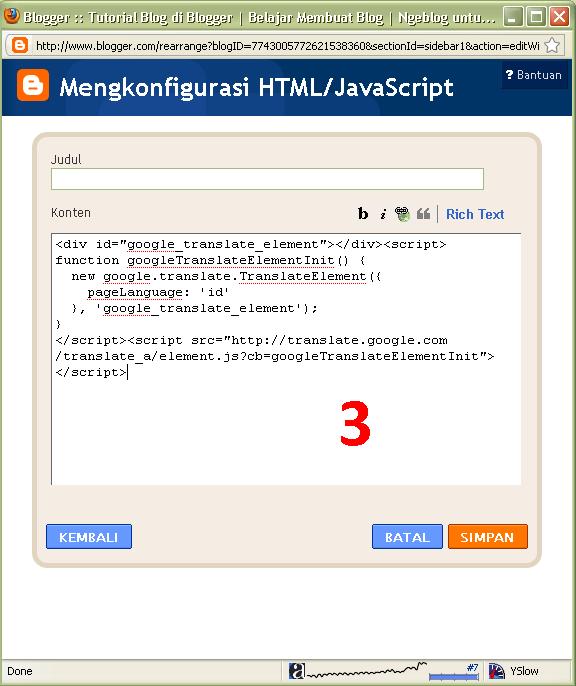
8. Selanjutnya anda dapat langsung mengkopi kode HTML yang tersedia untuk memulai menampilkan fitur penerjemah di blog anda. Kopi Kode tersebut, lalu paste-kanlah di halaman Gadget HTML/JavaScript yang tadi (Langkah 4).


9. Selanjutnya jangan lupa untuk mengklik tombol Simpan.

10. Selesai...


Silahkan untuk melihat tampilan blog anda.

Kalau di blog ini anda akan melihat seperti berikut ini:


Selamat Mencoba...


Semoga Bermanfaat []

Tags: Cara memasang google translate, fitur penerjemah blog otomatis, memasang penerjemah dengan html, memasang gadget google translate, memasang fitur penerjemah ke dalam blog